
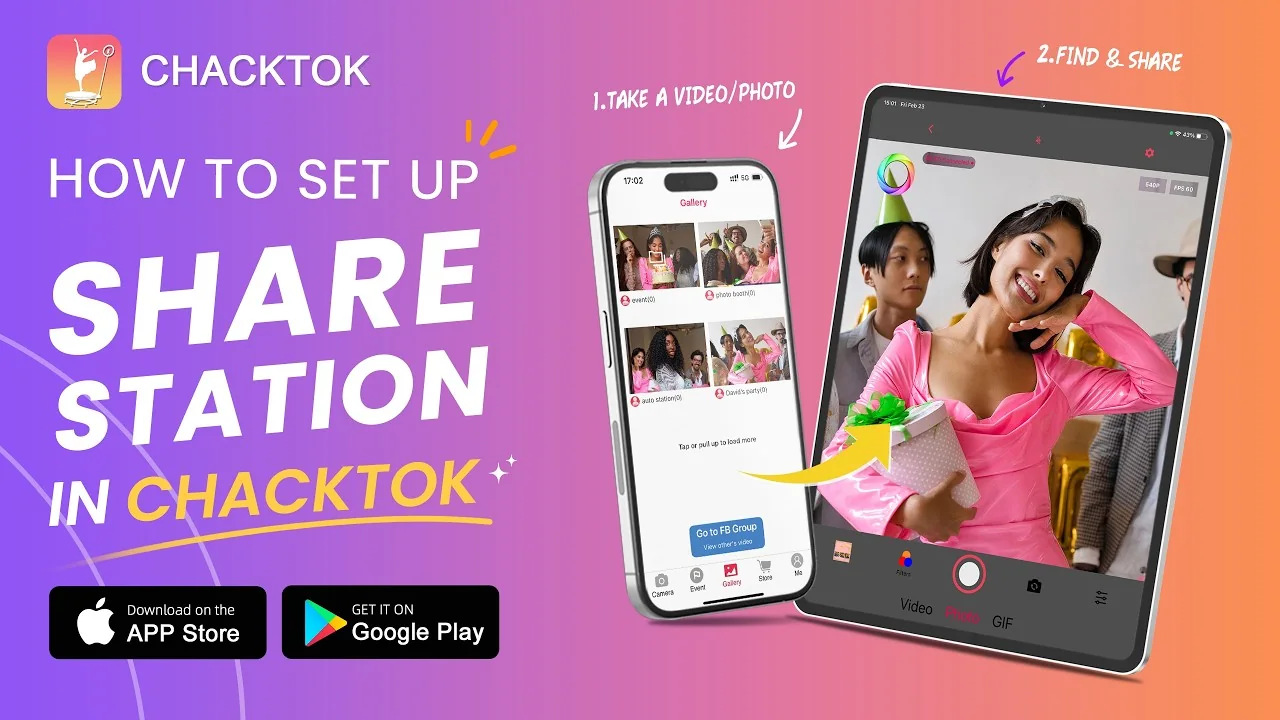
Le photobooth semble prêt jusqu’à l’allumage du téléviseur. Au lieu des médias finalisés des participants, il affiche les réglages de l’opérateur. Ou la tablette passe en mode bureau et l’application de photobooth semble disparaître.
Un écran externe ajoute un parcours de sortie à l’événement. Il peut dupliquer l’appareil de l’opérateur, fournir une expérience de second écran ou étendre l’espace de travail. Ces modes répondent à des missions différentes.
Une configuration d’écran externe de photobooth est une combinaison testée de l’appareil hôte, du système d’exploitation, du mode applicatif, de l’adaptateur, du câble, de l’entrée d’écran, de l’orientation et du contenu destiné aux participants. Commencez par décider de ce que le public doit voir. Le mode de connexion découle de cette décision.
Décidez de la mission du second écran
Écrivez une phrase décrivant la mission de l’écran.
Il peut montrer la même vue en direct que la tablette, des médias finalisés et un code QR de partage, offrir plus d’espace de travail à l’opérateur ou diffuser une boucle d’attraction séparée. Ces usages ne sont pas interchangeables.
Le guide d’utilisation ChackTok actuel décrit des options de duplication externe et de projection étendue dans les réglages événementiels Android. La projection étendue est conçue pour un résultat séparé sur l’écran externe, tandis que la duplication suit l’écran hôte. La disponibilité exacte dépend toujours de l’appareil, du système d’exploitation, du parcours de connexion et de la version actuelle de l’application.
Décidez aussi qui contrôle l’écran. Un affichage destiné aux participants ne peut pas exposer sans risque les réglages de compte, les notifications, les galeries privées ou les commandes de l’opérateur. Avec la duplication, toute action visible sur l’hôte peut faire partie de l’expérience du participant.
Choisissez la duplication ou l’extension
Utilisez la duplication lorsque le second écran doit afficher la même chose que le téléphone ou la tablette. Elle est utile pour la formation, les démonstrations guidées et les processus où l’opérateur souhaite volontairement que les participants suivent l’écran hôte.
Utilisez une expérience étendue ou un second écran propre à l’application lorsque le public a besoin d’un contenu différent de celui de l’opérateur. Il peut s’agir d’un résultat final, d’un code QR ou d’une vue plus épurée pour les participants, tandis que les commandes restent sur l’hôte.
Apple documente trois résultats possibles lorsqu’un iPad est connecté à un écran : duplication de l’écran intégré, expérience de second écran fournie par une application ou espace de travail étendu sur les modèles compatibles. Un adaptateur qui produit une image ne prouve donc toujours pas que le mode de photobooth voulu apparaîtra.
Vérifiez l’appareil et le parcours des câbles
Listez tout le parcours entre l’hôte et l’écran : modèle du téléphone ou de la tablette, port, adaptateur, câble, entrée d’écran et éventuelle station d’accueil ou concentrateur. Consignez les versions du système d’exploitation et de l’application.
Les conseils USB-C d’Apple indiquent que les iPad compatibles peuvent se connecter à des écrans externes et qu’une sortie haute résolution peut nécessiter un câble à bande passante élevée. Le guide iPad demande aussi de sélectionner la bonne entrée et de reconnecter ou d’éteindre puis rallumer l’écran s’il n’apparaît pas.
Appliquez la même rigueur à un hôte Android. Confirmez que l’appareil prend réellement en charge la sortie d’affichage filaire ou sans fil. Un connecteur USB-C ne garantit pas automatiquement une sortie vidéo.
Samsung DeX ajoute une autre branche. Samsung décrit DeX comme un environnement de type bureau pour un écran externe et publie des limites de compatibilité propres aux appareils. Si DeX démarre alors que l’événement exige une sortie applicative directe, l’opérateur peut se trouver dans le mauvais environnement. Le guide ChackTok actuel conseille de désactiver les fonctions de bureau externe au niveau du système, comme DeX, lorsque le contenu ChackTok n’apparaît pas sur l’écran externe.
Étiquetez l’adaptateur et le câble testés. Les kits événementiels échouent souvent parce qu’un câble de charge visuellement similaire remplace un câble capable de transmettre la vidéo lors de la préparation.
Maîtrisez l’orientation et ce que voient les participants
Adaptez l’orientation de l’écran au contenu. Une vidéo finale verticale sur un téléviseur horizontal peut avoir de grandes bandes latérales ; une galerie horizontale sur un écran portrait peut être rognée ou réduite. Testez le vrai modèle, pas un écran de couleur générique.
Vérifiez les zones sûres et la distance de vision. Assurez-vous que le code QR, l’image ou l’état restent lisibles depuis la file des participants. Évitez de placer le contenu essentiel près d’une zone de surbalayage ou derrière une bordure physique.
Examinez ensuite ce que révèle l’écran entre les sessions. Désactivez les aperçus de notifications privées, retirez les applications sans rapport de l’espace visible et verrouillez le parcours opérateur lorsque l’appareil le permet. Utilisez une image de secours épurée lorsque la sortie participant est inactive.
Le son fait aussi partie du test. HDMI peut transférer l’audio à l’écran externe. Confirmez si le son de l’événement doit provenir de l’hôte, du moniteur ou d’une enceinte séparée, et consignez la sortie choisie.
Répétez les pannes et la récupération
Démarrez l’écran externe à froid. Allumez le moniteur, sélectionnez l’entrée, connectez l’adaptateur, lancez l’événement et confirmez le mode prévu. Débranchez ensuite le câble pendant une session test et observez le résultat.
L’opérateur a besoin de réponses à quatre questions :
-
La capture continue-t-elle si l’écran externe tombe en panne ?
-
L’application revient-elle automatiquement sur l’hôte ?
-
L’opérateur peut-il rétablir la sortie sans redémarrer tout l’événement ?
-
Existe-t-il un secours à un écran permettant de continuer à utiliser la borne ?
Répétez le test après redémarrage de l’appareil hôte. Testez aussi la veille et le réveil, car une connexion fonctionnant à l’installation peut revenir différemment après une longue période d’inactivité.
Si l’écran externe est facultatif, documentez la condition de son abandon. Une règle simple, comme passer à un seul écran après une tentative contrôlée de reconnexion, évite à l’opérateur de dépanner devant une file qui s’allonge.
Conservez une fiche de déploiement
Consignez le mode vérifié, le modèle hôte, le système, la version ChackTok, l’adaptateur, l’étiquette du câble, le modèle d’écran, l’entrée, l’orientation, la sortie audio, l’ordre de démarrage et le secours. Ajoutez une photo du résultat correct destiné aux participants.
Rangez les composants testés ensemble. Évitez de remplacer l’adaptateur ou le câble par une pièce de secours non testée le jour de l’événement. Si un composant change, refaites la vérification d’écran externe.
La page de configuration ChackTok comprend actuellement des tutoriels sur la connexion des appareils, l’usage d’un téléviseur, la création d’événements et les processus de partage. Utilisez-les comme point de départ, puis conservez une fiche de déploiement pour l’équipement exact de votre équipe.
Un écran externe se justifie lorsqu’il améliore l’expérience des participants sans ajouter d’incertitude pour l’opérateur. Ce résultat vient d’une mission claire, d’un mode pris en charge et d’un secours répété.
Questions fréquentes
Le téléviseur du photobooth doit-il dupliquer la tablette ou utiliser un affichage étendu ?
Dupliquez lorsque le téléviseur doit montrer exactement ce que voit l’opérateur. Utilisez une sortie étendue ou propre à l’application lorsque les participants ont besoin d’une vue séparée, comme les médias finalisés ou un écran de partage. Vérifiez la compatibilité avec l’hôte exact, le système, la version de l’application et le parcours de connexion.
Comment connecter un photobooth iPad à un moniteur externe ?
Utilisez un adaptateur et un câble pris en charge par l’iPad et l’écran, sélectionnez la bonne entrée du moniteur et testez si le résultat est une duplication, un second écran fourni par l’application ou un espace de travail étendu. La forme du port seule ne confirme pas le mode prévu.
Pourquoi mon application de photobooth disparaît-elle au lancement de Samsung DeX ?
DeX crée un environnement d’écran externe de type bureau. L’application peut rester sur le téléphone, s’ouvrir dans une autre fenêtre ou se comporter différemment d’une sortie dupliquée directe. Si le processus exige le contenu direct de ChackTok, testez avec DeX désactivé, comme décrit dans le guide d’utilisation actuel.
Le photobooth peut-il continuer si l’écran externe tombe en panne ?
Cela dépend de la conception du processus testé. Répétez une déconnexion et confirmez si la capture continue sur l’hôte. Conservez une solution de secours documentée à un seul écran lorsque le second n’est pas essentiel.
Que dois-je consigner une fois la configuration fonctionnelle ?
Consignez les modèles hôte et écran, les versions du système et de l’application, l’adaptateur, le câble, l’entrée, le mode, l’orientation, le parcours audio, l’ordre de démarrage et le secours. Ajoutez une photo de l’écran correct destiné aux participants.