
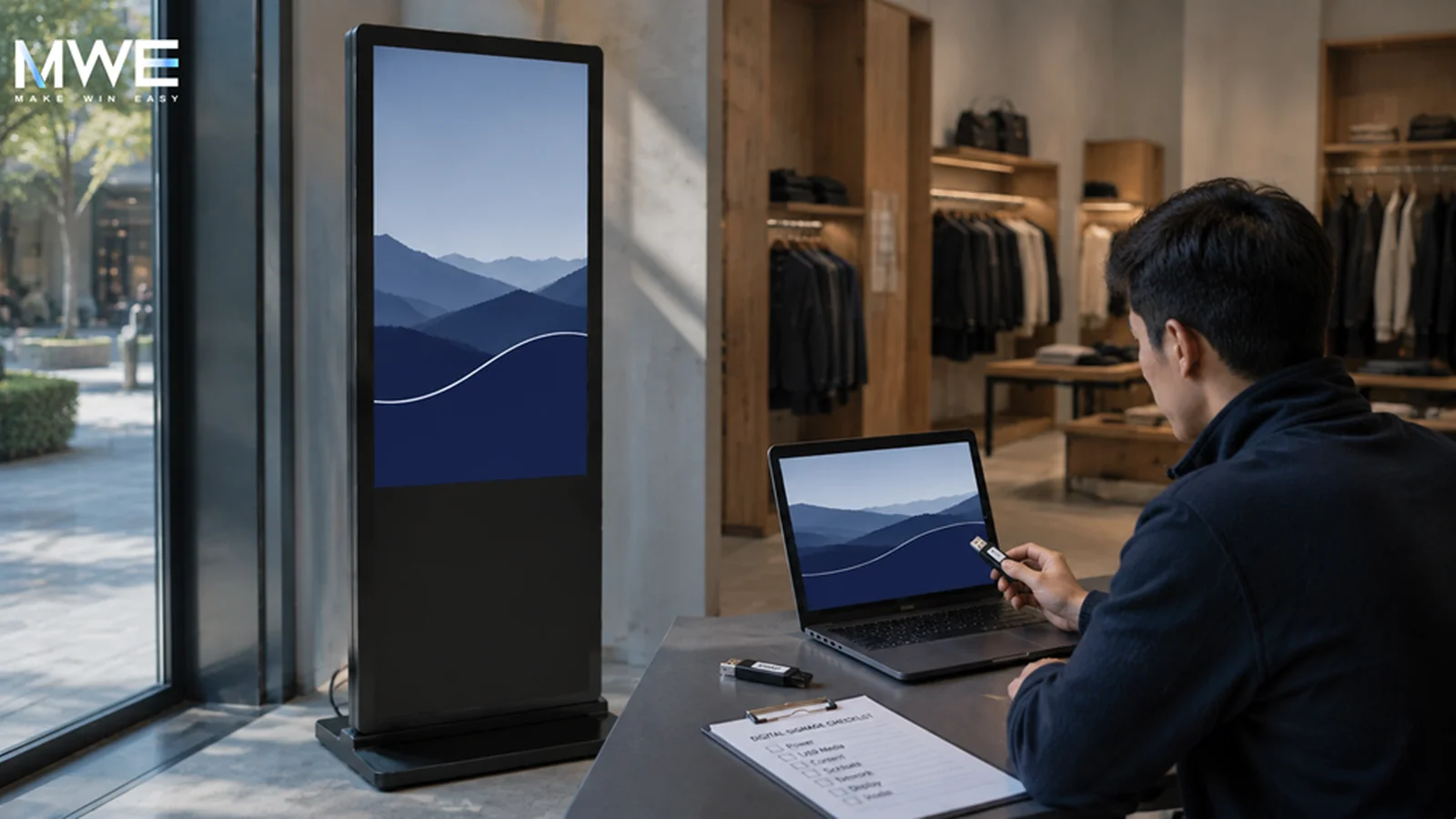
قد يبدو فشل التشغيل التلقائي عبر USB عيبًا في الأجهزة حتى عندما تعمل الشاشة والمنفذ ووحدة التخزين جميعها. عمليًا، قد تنتج الشكوى نفسها، «USB لا يشغّل المحتوى»، عن وحدة تخزين تالفة أو مسار مجلد غير صحيح أو وضع تشغيل غير محفوظ أو ترميز غير مدعوم أو وسائط تتجاوز حدود دقة المشغّل.
للمشغلين الذين يستخدمون شاشات لافتات MWE الرقمية القائمة على الأرض المعنية، يكون أسرع إجراء هو اختبار أربع طبقات بالترتيب: وحدة USB ووضع التشغيل ومسار المجلد وملف الوسائط والجهاز.
يحوّل هذا الدليل الميداني التسلسل إلى اختبار من 10 دقائق تستطيع فرق المتاجر والمواقع والمرافق والفعاليات إجراؤه قبل تصعيد المشكلة.
1. تأكد أن المشكلة تتعلق بـAutoplay
ينطبق هذا الدليل على شاشات MWE القائمة على الأرض المعنية، التي تستخدم تطبيق Autoplay المدمج لتشغيل الصور أو الفيديوهات من وحدة USB أو بطاقة SD.
لا يحتاج Autoplay إلى اتصال بالشبكة أو تنزيل برنامج إضافي للكمبيوتر. وهو منفصل عن مسارات عمل CMS والمتصفح وHDMI وتطبيقات الأطراف الثالثة. إذا كانت وسائط USB تعمل طبيعيًا لكن المتصفح أو تطبيق CMS يتعطل، فقد اجتاز مسار USB اختباره الأساسي بالفعل. سجّل مشكلة التطبيق وصعّدها بصورة منفصلة.
قبل استكشاف الأخطاء، أكد أربع حقائق:
-
طراز الشاشة المحدد ومقاسها.
-
ما إذا كانت الشاشة تُستخدم رأسيًا أو أفقيًا.
-
أقصى دقة تشغيل يدعمها الطراز.
-
ما إذا كان المشغّل يستخدم «Plug and Play Mode» أو «Copy Mode».
تكتسب هذه التفاصيل أهميتها لأن وصف «شاشة 4K» لا يعني تلقائيًا أن كل مشغّل داخلي أو لوحة رئيسية أو تطبيق أو ترميز أو ملف تعريفي يقبل جميع المواد بدقة 4K.
2. جهّز اختبارًا واحدًا بعناصر تأكدت سلامتها
مجلد حملة كامل أداة تشخيص ضعيفة. فقد يضم ترميزات ودقات ومجلدات متداخلة وملفات صدّرتها تطبيقات مختلفة. وإذا فشلت الحزمة، يظل المشغّل لا يعرف المتغير الذي سبب المشكلة.
جهّز الاختبار بهذا الترتيب:
-
انسخ وحدة USB احتياطيًا. قد تمحو التهيئة كل الملفات الموجودة.
-
أكد أن وحدة التخزين تستخدم FAT32. افحص نظام الملفات على كمبيوتر. تسرد وثائق Microsoft الخاصة بتهيئة Windows نظام FAT32 ضمن خيارات نظام الملفات المتاحة، لكن طريقة التجهيز الدقيقة تتوقف على الكمبيوتر ووحدة التخزين.
-
ابدأ بصورة صغيرة واحدة. ملف JPG أو PNG هو أبسط ملف للتشخيص.
-
اختبر فيديو قصيرًا واحدًا فقط بعد نجاح الصورة. استخدم تصدير MP4 قياسيًا بترميز شائع الدعم مثل H.264.
-
أبقِ الوسائط ضمن حدود تشغيل الطراز. لطراز Full HD، قد يكون 1920 × 1080 أفقيًا أو 1080 × 1920 رأسيًا أساسًا مفيدًا، لكن فقط عندما يطابق دليل الطراز واتجاه الشاشة.
-
احذف الملفات غير المرتبطة بالاختبار من وحدة الاختبار. الهدف هو إثبات متغير واحد في كل مرة.
3. نفّذ تسلسل الدقائق العشر
بعد تجهيز وحدة التخزين وملف الاختبار، اتبع التسلسل دون تخطي أي خطوة.
- أدخل وحدة USB وافتح File Manager.
إذا لم يرَ File Manager وحدة التخزين، فلن يستطيع Autoplay استخدامها. اختبر وحدة FAT32 ثانية تأكدت سلامتها. وإذا وفر الطراز منفذ USB خارجيًا آخر، فاختبره أيضًا.
- ضع الملف في الموقع الصحيح.
في «Plug and Play Mode»، ضع الملف مباشرةً في المجلد الجذري لوحدة USB. وفي «Copy Mode»، أنشئ في جذر USB مجلدًا اسمه AutoPlayFile تمامًا وضع الوسائط داخله.
- افتح Autoplay واحفظ الإعدادات.
انتقل إلى Autoplay → General settings، وحدد الوضع المقصود، وأكد اتجاه الشاشة وتخطيطها، ثم اضغط «Submit». اختيار وضع دون حفظه لا يُكمل الإعداد.
- ابدأ التشغيل بشكل مقصود.
اضغط «Click to play». في «Plug and Play Mode»، أبقِ USB موصولًا. وفي «Copy Mode»، انتظر انتهاء النسخ قبل إزالته.
- راقب الملف لمدة 10 دقائق.
يعني نجاح الاختبار أن الملف يتكرر باستمرار ولا يعود إلى الشاشة الرئيسية ويظهر بالمقاس المقصود ويشغّل الصوت بصورة طبيعية عندما يكون الصوت مطلوبًا. الملف الذي يظهر لبضع ثوانٍ ثم يتسبب في التعطل لا يُعد ناجحًا.
- أعد إضافة مواد الحملة على دفعات صغيرة.
إذا نجح الاختبار، فأضف بضعة ملفات إنتاج في كل مرة. وعندما يعود الفشل، افحص أولًا آخر دفعة أُضيفت.
4. اختر وضع التشغيل الصحيح
يحدد الوضع المختار مسار المجلد وما إذا كان يجب إبقاء USB موصولًا.
4.1 وضع التوصيل والتشغيل «Plug and Play Mode»
استخدم هذا الوضع عندما يجب أن يبدأ المحتوى سريعًا ويمكن إبقاء USB موصولًا.
-
ضع الصور والفيديوهات المدعومة مباشرةً في المجلد الجذري لوحدة USB.
-
حدد «Plug and Play Mode» في «General settings».
-
اضغط «Submit».
-
أبقِ وحدة USB موصولة أثناء التشغيل.
-
إذا توقف التشغيل بعد تحريك الوحدة أو فقدان التلامس، فأعد إدخالها وابدأ الاختبار من جديد.
4.2 وضع النسخ «Copy Mode»
استخدم هذا الوضع عندما ينبغي تشغيل الوسائط من التخزين الداخلي بعد الإعداد.
-
أنشئ مجلدًا اسمه AutoPlayFile تمامًا في جذر USB.
-
ضع الوسائط داخل ذلك المجلد.
-
حدد «Copy Mode» في «General settings».
-
اختر «Only add new files» (إضافة الملفات الجديدة فقط) بوصفه الخيار الأول الأكثر أمانًا.
-
اضغط «Submit» وانتظر اكتمال النسخ.
-
لا تُزل USB إلا بعد اكتمال النسخ.
مهم: يحذف خيار «Clear up all on internal memory and make a copy» الوسائط الموجودة في التخزين الداخلي. استخدمه فقط عندما يكون الاستبدال الكامل مقصودًا وتكون قد نسخت المحتوى الحالي احتياطيًا.
5. اقرأ العرَض قبل تغيير إعداد آخر
تشير الأعراض المختلفة إلى طبقات مختلفة. استخدم السلوك الظاهر لاختيار الاختبار التالي.
5.1 لا تظهر وحدة USB في File Manager
المشتبه بهم الرئيسيون هم وحدة التخزين أو نظام الملفات أو الاتصال أو المنفذ الخارجي، وليس ملف الوسائط.
-
أكد نظام FAT32 على كمبيوتر.
-
اختبر وحدة USB ثانية تأكدت سلامتها.
-
اختبر منفذًا خارجيًا آخر إذا وفر الطراز أحدها.
-
توقف وصعّد المشكلة إذا فشلت وحدتان تأكدت سلامتهما في عدة منافذ خارجية.
5.2 يرى File Manager وحدة التخزين، لكن Autoplay لا يعرض وسائط
اجتازت طبقة التخزين الاختبار. تحقق بعد ذلك من المسار والإعدادات.
-
أكد وضع التشغيل المحدد.
-
استخدم جذر USB في «Plug and Play Mode».
-
استخدم مجلد AutoPlayFile لوضع النسخ «Copy Mode».
-
أكد أن نوع الملف مدعوم.
-
اضغط «Submit» قبل إعادة الاختبار.
5.3 تعمل الصور، لكن ملف MP4 لا يعمل
عادةً يوجّه ذلك الانتباه إلى ترميز الفيديو أو ملفه التعريفي أو دقته.
-
أعد تصدير فيديو قصير واحد بترميز مدعوم.
-
خفض الأبعاد إلى حدود تشغيل الطراز.
-
اختبر الملف المصدّر الجديد وحده.
-
لا تجعل وحدة USB المشتبه به الأول إذا نجح اختبار الصورة بالفعل.
5.4 يظهر الفيديو شاشة سوداء أو صوتًا فقط أو إطارًا أولًا متجمدًا
قد يقرأ المشغّل الملف لكنه يفشل في فك ترميزه بصورة موثوقة.
-
خفض الدقة.
-
استخدم ملفًا مصدّرًا تأكدت سلامته.
-
تحقق من الترميز وحدود الطراز.
-
صعّد المشكلة إذا ظهر العرَض نفسه مع الملف الذي تأكدت سلامته.
5.5 تُحمّل الوسائط ثم تعود الشاشة إلى السواد أو الشاشة الرئيسية
قد يشير ذلك إلى دقة مرتفعة أكثر من اللازم أو تعقيد الملف أو اتصال USB غير مستقر أو عدم استقرار التطبيق.
-
أعد تشغيل الشاشة.
-
اختبر ملفًا صغيرًا واحدًا بالدقة المدعومة.
-
قارن وضع التوصيل والتشغيل «Plug and Play Mode» بوضع النسخ «Copy Mode».
-
اترك الملف يعمل لمدة 10 دقائق.
-
صعّد المشكلة إذا استمر التعطل في الاختبار المضبوط.
5.6 الصورة ممدودة أو مقصوصة أو غير واضحة
عادةً تكون هذه مشكلة في مساحة التصميم أو الاتجاه أو التخطيط أو تغيير الحجم، لا عطلًا في التشغيل التلقائي.
-
أكد اتجاه الشاشة الرأسي أو الأفقي.
-
استخدم مادة بنسبة 9:16 لمساحة عرض رأسية كاملة عند الاقتضاء.
-
طابق مواد العرض المقسّم مع كل منطقة محتوى.
-
قارن «Scaling» (تغيير الحجم) بـ«Force full screen display» (فرض العرض بملء الشاشة).
5.7 لا يفتح ملف PPT أو PDF أو Word أو Excel
صُمم Autoplay للصور والفيديوهات المدعومة، لا لتنسيقات المستندات المكتبية الشائعة.
-
صدّر المستند إلى صور أو فيديو.
-
اختبر الملف المصدّر وحده.
-
لا تعتبر فشل فتح المستند دليلًا على تلف منفذ USB.
6. حجم الملف ليس دليلًا على التوافق
كون الفيديو «11 MB فقط» لا يثبت أنه سيعمل. يحدد امتداد .mp4 حاوية، لكنه لا يحدد كل ترميز أو ملف تعريفي أو معدل بت أو دقة بداخلها.
توضح حالات متكررة لخدمة ما بعد البيع لدى MWE هذا الفرق:
-
فشل فيديو 4K على وحدة كانت لوحة التشغيل فيها تدعم دقة أقل.
-
عملت شاشة كانت تحمّل الوسائط ثم تتعطل بعد تغيير أبعاد المادة إلى 1920 × 1080.
-
لم يعمل ملف MP4 آخر إلا بعد تعديل أبعاد الفيديو.
-
بدأ فيديو في العمل بعد تصحيح شرط المجلد الجذري.
-
كان لا بد من التعامل مع وحدة USB لم يعد الكمبيوتر يتعرف إليها بوصفها عطلًا في وحدة التخزين، لا مشكلة في إعدادات الشاشة.
القاعدة العملية مباشرة: تحقق من الأبعاد بالبكسل والترميز ومسار المجلد ووضع التشغيل قبل استخدام حجم الملف دليلًا.
7. جهّز المحتوى للشاشة، لا للكمبيوتر المحمول فقط
عمل الملف على كمبيوتر لا يثبت جاهزيته لمشغّل لافتات. قبل النشر:
-
طابق مساحة التصميم مع اتجاه الشاشة.
-
أبقِ الوسائط ضمن الأبعاد التي يدعمها الطراز المحدد.
-
وحّد إعدادات تصدير الفيديو بدلًا من خلط ترميزات وملفات تعريفية متعددة.
-
اختبر صورة واحدة قبل اختبار الفيديو.
-
اختبر فيديو واحدًا قبل تحميل حزمة الحملة.
-
أضف المواد النهائية على دفعات صغيرة.
-
شغّل قائمة التشغيل النهائية لمدة 10 دقائق على الأقل قبل افتتاح المتجر أو الموقع أو الفعالية.
-
احتفظ بوحدة USB احتياطية مختبرة مع فريق النشر.
8. اعرف متى تتوقف وتتصل بالدعم
لا ينتج إدخال الوحدة نفسها مرارًا أو تغيير إعدادات عشوائية أدلة جديدة. أوقف استكشاف الأخطاء محليًا عندما:
-
لا تُكتشف وحدتا FAT32 تأكدت سلامتهما عبر عدة منافذ خارجية متاحة في الوحدة.
-
يظل ملف اختبار واحد مدعوم في المجلد الصحيح يفشل عند دقة يدعمها الطراز.
-
تتكرر الشاشة السوداء نفسها أو الصوت دون صورة أو التجمد أو العودة إلى الشاشة الرئيسية في اختبار مضبوط.
-
ستتطلب الخطوة التالية فتح الهيكل أو تحريك الكابلات الداخلية أو تثبيت برامج ثابتة أو تغيير معلمات المصنع.
-
يتعلق العطل بمتصفح أو CMS أو HDMI أو نظام آخر، لا بـUSB Autoplay.
ليست مهمة المشغّل تخمين السبب الجذري عن بُعد، بل جعل العطل قابلًا لإعادة الإنتاج ومحدد النطاق.
9. أرسل حزمة أدلة يستطيع الدعم العمل عليها
تجبر عبارة «USB لا يعمل» فريق الدعم على بدء التشخيص من الصفر. أرسل هذه العناصر التسعة معًا:
-
الطراز المحدد ومقاس الشاشة.
-
مصدر الشراء أو مرجع الطلب وصورة واضحة لملصق المنتج.
-
الاتجاه الرأسي أو الأفقي وأقصى دقة تشغيل إن كانت معروفة.
-
سعة USB ونظام الملفات.
-
تأكيد ما إذا كان File Manager يكتشف وحدة التخزين.
-
اسم الملف وامتداده وأبعاده بالبكسل وحجمه وترميزه إن كان معروفًا.
-
وضع التشغيل المحدد ومسار المجلد الدقيق واتجاه الشاشة والتخطيط و«Scale Mode».
-
نتائج وحدة التخزين الثانية والمنفذ الخارجي الثاني والملف الذي تأكدت سلامته.
-
فيديو متواصل يوضح التشغيل وإدخال USB والإعدادات والعطل.
إذا كان الدعم المباشر مطلوبًا، فأدرج الموعد النهائي التشغيلي والبلد أو المنطقة والمنطقة الزمنية المحلية وعدة فترات زمنية متاحة.
10. الأسئلة الشائعة
هل تستطيع الشاشة تشغيل وسائط USB دون برنامج مُنزّل أو اتصال بالشبكة؟
نعم. في الطرازات المعنية، يستطيع تطبيق Autoplay المدمج تكرار الصور والفيديوهات المدعومة من وحدة USB بنظام FAT32 أو بطاقة SD دون اتصال بالشبكة أو تنزيل برنامج إضافي للكمبيوتر. نظام إدارة المحتوى CMS مسار عمل منفصل لإدارة المحتوى عن بُعد.
لماذا يرى File Manager ملفاتي بينما لا يراها Autoplay؟
يثبت File Manager فقط أن جهاز التخزين قابل للقراءة. ويظل Autoplay بحاجة إلى ملف مدعوم ومسار مجلد يطابق الوضع المحدد وإعدادات محفوظة.
هل يعمل ملف MP4 تلقائيًا؟
لا. يجب أن يتوافق الترميز والملف التعريفي والدقة وإعدادات التصدير أيضًا مع المشغّل والطراز المحددين.
هل يمكنني إزالة USB بعد بدء التشغيل؟
أبقِ الوحدة موصولة في «Plug and Play Mode». وفي «Copy Mode»، انتظر انتهاء نسخ الملفات إلى التخزين الداخلي قبل إزالتها.
لأسئلة إضافية عن المنتجات والتشغيل، راجع الأسئلة الشائعة لدى MWE.
11. أسرع حل هو تشخيص مضبوط
ليست قائمة تحقق التشغيل التلقائي عبر USB الأكثر فائدة هي الأطول. بل هي التي تثبت بالترتيب أن الشاشة تستطيع قراءة وحدة التخزين والعثور على الملف وفك ترميز الوسائط واستمرار تشغيلها.
إذا نجح اختبار الدقائق العشر، فأعد بناء الحملة على دفعات صغيرة. وإذا فشل، فاستخدم شروط التوقف وأرسل حزمة الأدلة عبر مركز مساعدة MWE. يتيح ذلك الوصول أسرع إلى الدليل الصحيح أو تصحيح الملف أو جلسة عن بُعد أو قطعة بديلة أو مراجعة تقنية خاصة بالطراز.