
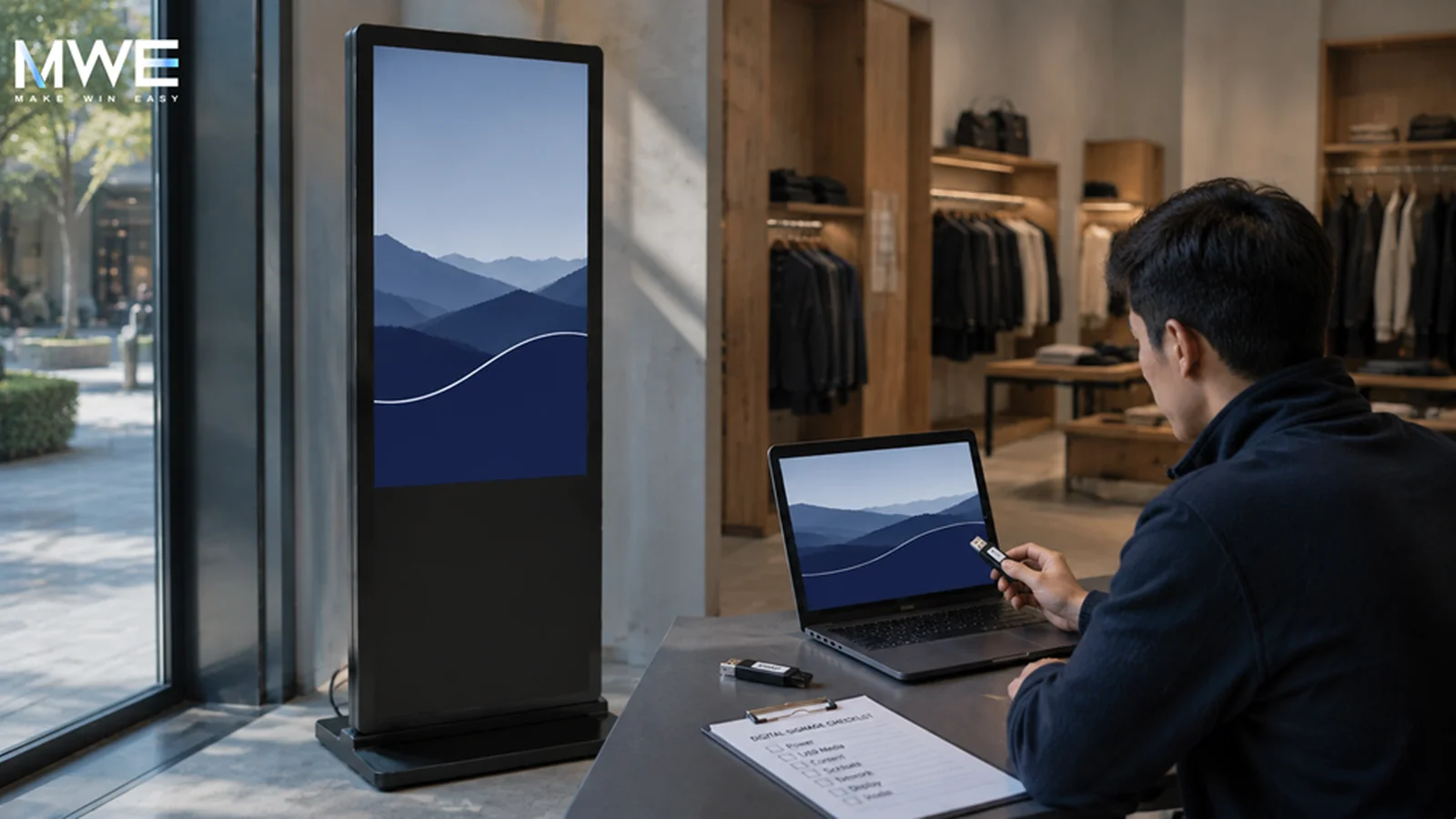
Une panne de lecture automatique USB peut ressembler à un défaut matériel alors que l’écran, le port et la clé fonctionnent. En pratique, la même plainte — « l’USB ne se lit pas » — peut provenir d’une clé défectueuse, d’un mauvais chemin de dossier, d’un mode de lecture non enregistré, d’un codec non pris en charge ou d’un média dépassant la limite de résolution du lecteur.
Pour les opérateurs utilisant les modèles MWE d’affichage dynamique sur pied concernés, la réponse la plus rapide consiste à tester quatre couches dans l’ordre : la clé USB, le mode de lecture et le chemin du dossier, le fichier média, puis l’appareil.
Ce guide terrain transforme cette séquence en un test de 10 minutes que les équipes des magasins, des lieux, de maintenance des bâtiments et d’événementiel peuvent effectuer avant de transmettre le problème.
1. Confirmez qu’il s’agit d’un problème d’Autoplay
Ce guide concerne les écrans MWE sur pied concernés, qui utilisent l’application Autoplay intégrée pour lire des images ou vidéos depuis une clé USB ou une carte SD.
Autoplay ne nécessite ni connexion réseau ni téléchargement d’un logiciel PC supplémentaire. Son fonctionnement est distinct de celui du CMS, du navigateur, de l’HDMI et des applications tierces. Si les médias USB sont lus normalement, mais qu’un navigateur ou une application CMS plante, le processus USB a déjà passé son test de base. Consignez et transmettez séparément le problème applicatif.
Avant le dépannage, confirmez quatre faits :
-
Le modèle exact d’écran et sa taille.
-
Indiquez si l’écran est utilisé en portrait ou en paysage.
-
La résolution maximale de lecture prise en charge par le modèle.
-
Indiquez si l’opérateur utilise « Plug and Play Mode » ou « Copy Mode ».
Ces détails comptent, car l’étiquette « écran 4K » ne signifie pas automatiquement que chaque lecteur interne, carte mère, application, codec ou profil de fichier accepte tous les contenus 4K.
2. Préparez un test dont les éléments sont vérifiés
Un dossier de campagne complet est un mauvais outil de diagnostic. Il peut contenir plusieurs codecs, résolutions, sous-dossiers et fichiers exportés par différentes applications. Si l’ensemble échoue, l’opérateur ne sait toujours pas quelle variable a causé le problème.
Préparez le test dans cet ordre :
-
Sauvegardez la clé USB. Le formatage peut effacer tous les fichiers existants.
-
Confirmez que la clé utilise FAT32. Vérifiez le système de fichiers sur un ordinateur. La documentation Windows de Microsoft sur le formatage cite FAT32 parmi les options disponibles, mais la méthode de préparation exacte dépend de l’ordinateur et de la clé.
-
Commencez par une petite image. Un JPG ou un PNG est le fichier de diagnostic le plus simple.
-
Ne testez une courte vidéo qu’après la réussite du test d’image. Utilisez un export MP4 standard avec un codec couramment pris en charge, comme H.264.
-
Restez dans les limites de lecture du modèle. Pour un modèle Full HD, 1920 × 1080 en paysage ou 1080 × 1920 en portrait peut être une base utile, mais uniquement si cela correspond au guide du modèle et à son orientation.
-
Retirez les fichiers sans rapport de la clé de test. Le but est de vérifier une seule variable à la fois.
3. Exécutez la séquence de 10 minutes
Une fois la clé et le fichier de test prêts, suivez la séquence sans sauter d’étape.
- Insérez la clé USB et ouvrez File Manager.
Si File Manager ne voit pas la clé, Autoplay ne peut pas l’utiliser. Testez une deuxième clé FAT32 dont le fonctionnement a été vérifié. Si le modèle possède un autre port USB externe, testez-le également.
- Placez le fichier au bon endroit.
Pour « Plug and Play Mode », placez le fichier directement à la racine de la clé USB. Pour « Copy Mode », créez à la racine USB un dossier nommé exactement AutoPlayFile et placez-y les médias.
- Ouvrez Autoplay et enregistrez les réglages.
Allez dans Autoplay → General settings, sélectionnez le mode voulu, confirmez l’orientation et la mise en page de l’écran, puis appuyez sur « Submit ». Choisir un mode sans l’enregistrer ne termine pas la configuration.
- Lancez la lecture explicitement.
Appuyez sur « Click to play ». En « Plug and Play Mode », laissez la clé USB branchée. En « Copy Mode », attendez la fin de la copie avant de la retirer.
- Observez le fichier pendant 10 minutes.
Un test réussi signifie que le fichier tourne en boucle sans interruption, ne revient pas à l’écran d’accueil, s’affiche à la taille prévue et diffuse normalement le son lorsque celui-ci est nécessaire. Un fichier qui apparaît quelques secondes puis provoque un plantage n’est pas un test réussi.
- Réintroduisez les fichiers de campagne par petits lots.
Si le test réussit, ajoutez quelques fichiers de production à la fois. Si la panne revient, examinez d’abord le lot ajouté en dernier.
4. Choisissez le bon mode de lecture
Le mode choisi détermine à la fois le chemin du dossier et si la clé USB doit rester branchée.
4.1 Mode « Plug and Play Mode »
Utilisez ce mode lorsque le contenu doit démarrer rapidement et que la clé USB peut rester branchée.
-
Placez les images et vidéos prises en charge directement à la racine de la clé USB.
-
Sélectionnez « Plug and Play Mode » dans « General settings ».
-
Appuyez sur « Submit ».
-
Laissez la clé USB branchée pendant la lecture.
-
Si la lecture s’arrête après un déplacement de la clé ou une perte de contact, réinsérez-la et recommencez le test.
4.2 Mode « Copy Mode »
Utilisez ce mode lorsque les médias doivent être lus depuis le stockage interne après la configuration.
-
Créez un dossier nommé exactement AutoPlayFile à la racine USB.
-
Placez les médias dans ce dossier.
-
Sélectionnez « Copy Mode » dans « General settings ».
-
Choisissez « Only add new files » comme première option plus sûre.
-
Appuyez sur « Submit » et attendez la fin de la copie.
-
Ne retirez la clé USB qu’une fois la copie terminée.
Important : « Clear up all on internal memory and make a copy » supprime les médias existants du stockage interne. N’utilisez cette option que si vous souhaitez un remplacement complet et avez sauvegardé le contenu existant.
5. Analysez le symptôme avant de modifier un autre réglage
Des symptômes différents orientent vers des couches différentes. Utilisez le comportement visible pour choisir le prochain test.
5.1 La clé USB n’apparaît pas dans File Manager
Les principaux suspects sont la clé, le système de fichiers, la connexion ou le port externe — pas le fichier média.
-
Confirmez FAT32 sur un ordinateur.
-
Testez une deuxième clé USB vérifiée.
-
Testez un autre port externe si le modèle en possède un.
-
Arrêtez et transmettez le problème si deux clés vérifiées échouent sur plusieurs ports externes.
5.2 File Manager voit la clé, mais Autoplay n’affiche aucun média
La couche de stockage a passé le test. Vérifiez ensuite le chemin et les réglages.
-
Confirmez le mode de lecture sélectionné.
-
Utilisez la racine USB pour « Plug and Play Mode ».
-
Utilisez le dossier AutoPlayFile pour « Copy Mode ».
-
Confirmez que le type de fichier est pris en charge.
-
Appuyez sur « Submit » avant de refaire le test.
5.3 Les images se lisent, mais pas un MP4
Cela oriente généralement le diagnostic vers le codec, le profil ou la résolution de la vidéo.
-
Réexportez une courte vidéo avec un codec pris en charge.
-
Réduisez les dimensions à la limite de lecture du modèle.
-
Testez le nouvel export seul.
-
Ne faites pas de la clé USB votre suspect principal si le test d’image a déjà réussi.
5.4 La vidéo affiche un écran noir, uniquement du son ou une première image figée
Le lecteur peut lire le fichier sans parvenir à le décoder de façon fiable.
-
Réduisez la résolution.
-
Utilisez un export déjà validé.
-
Vérifiez le codec et la limite du modèle.
-
Transmettez le problème à l’assistance si le fichier validé produit le même symptôme.
5.5 Le média se charge, puis l’écran redevient noir ou revient à l’accueil
Cela peut indiquer une résolution excessive, un fichier trop complexe, une connexion USB instable ou une application instable.
-
Redémarrez l’écran.
-
Testez un petit fichier à la résolution prise en charge.
-
Comparez « Plug and Play Mode » et « Copy Mode ».
-
Laissez le fichier tourner pendant 10 minutes.
-
Transmettez le problème si le test contrôlé provoque encore un plantage.
5.6 L’image est étirée, rognée ou peu nette
Il s’agit généralement d’un problème de canevas, d’orientation, de mise en page ou de mise à l’échelle, plutôt que d’une défaillance d’Autoplay.
-
Confirmez l’orientation portrait ou paysage de l’écran.
-
Utilisez, si nécessaire, un contenu 9:16 pour un canevas entièrement en portrait.
-
Adaptez les éléments d’un affichage partagé à chaque zone de contenu.
-
Comparez « Scaling » et « Force full screen display ».
5.7 Un fichier PPT, PDF, Word ou Excel ne s’ouvre pas
Autoplay est conçu pour les images et vidéos prises en charge, pas pour les formats courants de documents bureautiques.
-
Exportez le document en images ou en vidéo.
-
Testez le fichier exporté seul.
-
Ne considérez pas qu’un document ne s’ouvrant pas prouve que le port USB est endommagé.
6. La taille du fichier ne prouve pas sa compatibilité
Une vidéo de « seulement 11 Mo » n’est pas nécessairement lisible. L’extension .mp4 indique un conteneur, mais ne garantit pas la prise en charge de chaque codec, profil, débit ou résolution qu’il contient.
Des cas récurrents du service après-vente MWE illustrent cette différence :
-
Une vidéo 4K a échoué sur un appareil dont la carte de lecture ne prenait en charge qu’une résolution inférieure.
-
Un écran qui chargeait le contenu puis plantait a fonctionné après le passage du fichier à 1920 × 1080.
-
Un autre MP4 n’a fonctionné qu’après ajustement de ses dimensions vidéo.
-
Une vidéo a commencé à fonctionner après correction de l’exigence de placement à la racine.
-
Une clé USB qui n’était plus reconnue par un ordinateur a dû être traitée comme une panne de clé, et non comme un problème de réglage d’écran.
La règle pratique est simple : vérifiez les dimensions en pixels, le codec, le chemin de dossier et le mode de lecture avant d’utiliser la taille du fichier comme preuve.
7. Préparez le contenu pour l’écran, pas seulement pour un ordinateur portable
Un fichier fonctionnant sur ordinateur n’est pas nécessairement prêt pour un lecteur d’affichage dynamique. Avant le déploiement :
-
Adaptez le canevas à l’orientation de l’écran.
-
Respectez les dimensions prises en charge par le modèle exact.
-
Standardisez les exports vidéo au lieu de mélanger plusieurs codecs et profils.
-
Testez une image avant de tester une vidéo.
-
Testez une vidéo avant de charger l’ensemble de la campagne.
-
Ajoutez les fichiers finaux par petits lots.
-
Faites tourner la liste de lecture finale pendant au moins 10 minutes avant l’ouverture du magasin, du lieu ou de l’événement.
-
Gardez une clé USB de secours testée avec l’équipe de déploiement.
8. Sachez quand arrêter et contacter l’assistance
Réinsérer sans cesse la même clé ou modifier des réglages au hasard ne produit pas de nouvelles preuves. Arrêtez le dépannage local lorsque :
-
Deux clés FAT32 vérifiées ne sont pas détectées sur plusieurs ports externes disponibles de l’appareil.
-
Un seul fichier de test pris en charge, dans le bon dossier, échoue encore à la résolution prise en charge par le modèle.
-
Le même écran noir, son sans image, blocage ou retour à l’accueil se produit dans un test contrôlé.
-
L’étape suivante nécessiterait d’ouvrir le caisson, de déplacer des câbles internes, d’installer un micrologiciel ou de modifier des paramètres d’usine.
-
Le défaut concerne un navigateur, un CMS, l’HDMI ou un autre système plutôt que la lecture USB Autoplay.
Le rôle de l’opérateur n’est pas de deviner la cause première à distance. Il est de rendre la panne reproductible et de circonscrire son périmètre.
9. Envoyez un dossier de preuves exploitable par l’assistance
« L’USB ne fonctionne pas » oblige l’assistance à reprendre le diagnostic de zéro. Envoyez ces neuf éléments ensemble :
-
Modèle exact et taille de l’écran.
-
Source d’achat ou référence de commande et photo nette de l’étiquette du produit.
-
Orientation portrait ou paysage et résolution maximale de lecture, si elle est connue.
-
Capacité USB et système de fichiers.
-
Confirmation de la détection ou non de la clé par File Manager.
-
Nom du fichier, extension, dimensions en pixels, taille du fichier et codec s’il est connu.
-
Mode de lecture choisi, chemin exact du dossier, orientation de l’écran, mise en page et « Scale Mode ».
-
Résultats obtenus avec la deuxième clé, le deuxième port externe et le fichier vérifié.
-
Une vidéo continue montrant l’allumage, l’insertion USB, les réglages et la panne.
Si une assistance en direct peut être nécessaire, indiquez l’échéance opérationnelle, le pays ou la région, le fuseau horaire local et plusieurs créneaux disponibles.
10. Questions fréquentes
L’écran peut-il lire des médias USB sans logiciel téléchargé ni connexion réseau ?
Oui. Sur les modèles concernés, l’application Autoplay intégrée peut lire en boucle les images et vidéos prises en charge depuis une clé USB FAT32 ou une carte SD, sans connexion réseau ni téléchargement d’un logiciel PC supplémentaire. Le CMS constitue un processus distinct de gestion du contenu à distance.
Pourquoi File Manager voit-il mes fichiers alors qu’Autoplay ne les voit pas ?
File Manager prouve seulement que le support de stockage est lisible. Autoplay exige toujours un fichier pris en charge, le chemin de dossier correspondant au mode choisi et des réglages enregistrés.
Un MP4 fonctionne-t-il automatiquement ?
Non. Le codec, le profil, la résolution et les réglages d’export doivent aussi être compatibles avec le lecteur et le modèle exacts.
Puis-je retirer la clé USB après le début de la lecture ?
Laissez-la branchée en « Plug and Play Mode ». En « Copy Mode », attendez la fin de la copie des fichiers dans le stockage interne avant de la retirer.
Pour d’autres questions sur les produits et leur utilisation, consultez la FAQ MWE.
11. La solution la plus rapide est un diagnostic contrôlé
La checklist de lecture automatique USB la plus utile n’est pas la plus longue. C’est celle qui prouve, dans l’ordre, que l’écran peut lire la clé, trouver le fichier, décoder le média et maintenir la lecture.
Si le test de 10 minutes réussit, reconstituez la campagne par petits lots. S’il échoue, utilisez les conditions d’arrêt et envoyez le dossier de preuves via le centre d’aide MWE. Cela accélère l’orientation vers le bon guide, la correction du fichier, une session à distance, une pièce de remplacement ou une analyse technique propre au modèle.