
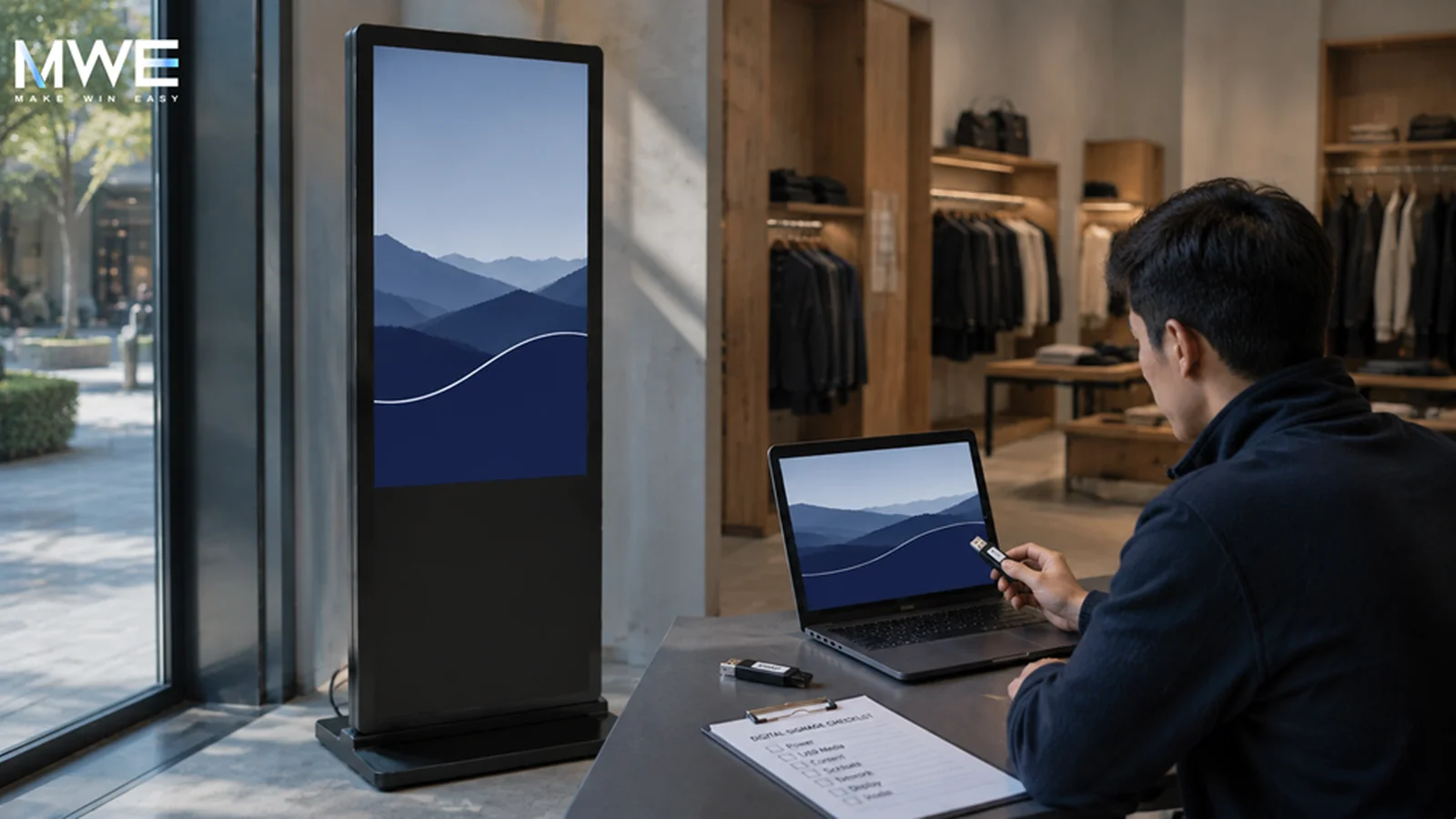
Ein USB-Autoplay-Fehler kann wie ein Hardwaredefekt aussehen, obwohl Display, Anschluss und Datenträger funktionieren. In der Praxis kann dieselbe Beschwerde – „Der USB-Stick spielt nicht ab“ – durch einen defekten Stick, einen falschen Ordnerpfad, einen nicht gespeicherten Wiedergabemodus, einen nicht unterstützten Codec oder Medien oberhalb der Auflösungsgrenze des Players entstehen.
Für Betreiber der entsprechenden freistehenden Digital-Signage-Displays von MWE ist es am schnellsten, vier Ebenen der Reihe nach zu prüfen: USB-Datenträger, Wiedergabemodus und Ordnerpfad, Mediendatei und Gerät.
Dieser Praxisleitfaden macht daraus einen 10-Minuten-Test, den Teams in Geschäften, Veranstaltungsstätten, Gebäudebetrieb und Events vor einer Eskalation durchführen können.
1. Bestätigen Sie, dass es ein Autoplay-Problem ist
Dieser Leitfaden gilt für die entsprechenden freistehenden MWE-Displays, die mit der integrierten Anwendung Autoplay Bilder oder Videos von einem USB-Datenträger oder einer SD-Karte abspielen.
Autoplay benötigt weder eine Netzwerkverbindung noch einen zusätzlichen PC-Softwaredownload. Es ist von CMS-, Browser-, HDMI- und Drittanbieter-App-Abläufen getrennt. Werden USB-Medien normal abgespielt, während eine Browser- oder CMS-Anwendung abstürzt, hat der USB-Ablauf seinen grundlegenden Test bereits bestanden. Dokumentieren und eskalieren Sie das Anwendungsproblem separat.
Bestätigen Sie vor der Fehlersuche vier Angaben:
-
Das genaue Displaymodell und die Bildschirmgröße.
-
Ob der Bildschirm im Hoch- oder Querformat genutzt wird.
-
Die maximal unterstützte Wiedergabeauflösung des Modells.
-
Ob der Betreiber Plug and Play Mode oder Copy Mode verwendet.
Diese Details sind wichtig, weil die Bezeichnung „4K-Display“ nicht automatisch bedeutet, dass jeder interne Player, jedes Mainboard, jede Anwendung, jeder Codec oder jedes Dateiprofil alle 4K-Inhalte akzeptiert.
2. Bereiten Sie einen Test mit nachweislich funktionierenden Komponenten vor
Ein vollständiger Kampagnenordner ist ein schlechtes Diagnosewerkzeug. Er kann mehrere Codecs, Auflösungen, verschachtelte Ordner und Dateien aus unterschiedlichen Anwendungen enthalten. Scheitert das Paket, weiß der Betreiber weiterhin nicht, welche Variable das Problem verursacht hat.
Bereiten Sie den Test in dieser Reihenfolge vor:
-
Sichern Sie den USB-Datenträger. Formatieren kann alle vorhandenen Dateien löschen.
-
Bestätigen Sie, dass der Datenträger FAT32 verwendet. Prüfen Sie das Dateisystem auf einem Computer. Microsofts Dokumentation zum Windows-Befehl format nennt FAT32 als verfügbare Dateisystemoption; die genaue Vorbereitung hängt jedoch von Computer und Datenträger ab.
-
Beginnen Sie mit einem kleinen Bild. Ein JPG oder PNG ist die einfachste Diagnosedatei.
-
Testen Sie ein kurzes Video erst, nachdem das Bild funktioniert. Verwenden Sie einen Standard-MP4-Export mit einem häufig unterstützten Codec wie H.264.
-
Halten Sie die Medien innerhalb der Wiedergabegrenze des Modells. Bei einem Full-HD-Modell können 1920 × 1080 im Querformat oder 1080 × 1920 im Hochformat nur dann eine sinnvolle Ausgangsbasis sein, wenn dies zur Modellanleitung und Ausrichtung passt.
-
Entfernen Sie nicht zum Test gehörende Dateien vom Testdatenträger. Ziel ist, jeweils eine Variable nachzuweisen.
3. Führen Sie den 10-Minuten-Ablauf durch
Wenn Datenträger und Testdatei bereit sind, folgen Sie dem Ablauf, ohne Schritte zu überspringen.
- Stecken Sie den USB-Datenträger ein und öffnen Sie File Manager.
Kann File Manager den Datenträger nicht erkennen, kann Autoplay ihn nicht nutzen. Testen Sie einen zweiten, nachweislich funktionierenden FAT32-Datenträger. Hat das Modell einen weiteren externen USB-Anschluss, testen Sie auch diesen.
- Legen Sie die Datei am richtigen Ort ab.
Legen Sie bei Plug and Play Mode die Datei direkt im USB-Stammverzeichnis ab. Erstellen Sie bei Copy Mode dort einen Ordner mit exakt dem Namen AutoPlayFile und legen Sie die Medien darin ab.
- Öffnen Sie Autoplay und speichern Sie die Einstellungen.
Gehen Sie zu Autoplay → General settings, wählen Sie den vorgesehenen Modus, bestätigen Sie Bildschirmausrichtung und Layout und tippen Sie auf Submit. Einen Modus auszuwählen, ohne ihn zu speichern, schließt die Einrichtung nicht ab.
- Starten Sie die Wiedergabe ausdrücklich.
Tippen Sie auf Click to play. Lassen Sie bei Plug and Play Mode den USB-Datenträger eingesteckt. Warten Sie bei Copy Mode, bis das Kopieren beendet ist, bevor Sie ihn entfernen.
- Beobachten Sie die Datei 10 Minuten lang.
Ein bestandener Test bedeutet, dass die Datei kontinuierlich in einer Schleife läuft, nicht zum Startbildschirm zurückkehrt, in der vorgesehenen Größe angezeigt wird und bei Bedarf Audio normal wiedergibt. Eine Datei, die einige Sekunden erscheint und dann abstürzt, hat den Test nicht bestanden.
- Fügen Sie Kampagneninhalte in kleinen Gruppen wieder hinzu.
Wenn der Test bestanden ist, fügen Sie jeweils einige Produktionsdateien hinzu. Kehrt der Fehler zurück, untersuchen Sie zuerst die zuletzt hinzugefügte Gruppe.
4. Wählen Sie den richtigen Wiedergabemodus
Der gewählte Modus bestimmt sowohl den Ordnerpfad als auch, ob der USB-Datenträger angeschlossen bleiben muss.
4.1 Plug and Play Mode
Nutzen Sie diesen Modus, wenn Inhalte schnell starten sollen und der USB-Datenträger angeschlossen bleiben kann.
-
Legen Sie unterstützte Bilder und Videos direkt im USB-Stammverzeichnis ab.
-
Wählen Sie Plug and Play Mode unter General settings.
-
Tippen Sie auf Submit.
-
Lassen Sie den USB-Datenträger während der Wiedergabe eingesteckt.
-
Stoppt die Wiedergabe, nachdem der Datenträger bewegt wurde oder den Kontakt verliert, stecken Sie ihn erneut ein und starten Sie den Test neu.
4.2 Copy Mode
Nutzen Sie diesen Modus, wenn die Medien nach der Einrichtung aus dem internen Speicher abgespielt werden sollen.
-
Erstellen Sie im USB-Stammverzeichnis einen Ordner mit exakt dem Namen AutoPlayFile.
-
Legen Sie die Medien in diesem Ordner ab.
-
Wählen Sie Copy Mode unter General settings.
-
Wählen Sie Only add new files als sicherere erste Option.
-
Tippen Sie auf Submit und warten Sie, bis das Kopieren abgeschlossen ist.
-
Entfernen Sie den USB-Datenträger erst, nachdem der Kopiervorgang abgeschlossen ist.
Wichtig: Clear up all on internal memory and make a copy löscht vorhandene Medien im internen Speicher. Verwenden Sie dies nur, wenn ein vollständiger Austausch beabsichtigt ist und die bestehenden Inhalte gesichert wurden.
5. Prüfen Sie das Symptom, bevor Sie eine weitere Einstellung ändern
Unterschiedliche Symptome weisen auf unterschiedliche Ebenen hin. Wählen Sie den nächsten Test anhand des sichtbaren Verhaltens.
5.1 Der USB-Datenträger erscheint nicht in File Manager
Die Hauptverdächtigen sind Datenträger, Dateisystem, Verbindung oder externer Anschluss – nicht die Mediendatei.
-
Bestätigen Sie FAT32 auf einem Computer.
-
Testen Sie einen zweiten, nachweislich funktionierenden USB-Datenträger.
-
Testen Sie einen weiteren externen Anschluss, falls das Modell einen bietet.
-
Hören Sie auf und eskalieren Sie, wenn zwei nachweislich funktionierende Datenträger an mehreren externen Anschlüssen scheitern.
5.2 File Manager erkennt den Datenträger, Autoplay zeigt aber keine Medien
Die Speicherebene hat den Test bestanden. Prüfen Sie als Nächstes Pfad und Einstellungen.
-
Bestätigen Sie den gewählten Wiedergabemodus.
-
Verwenden Sie für Plug and Play Mode das USB-Stammverzeichnis.
-
Verwenden Sie für Copy Mode den Ordner AutoPlayFile.
-
Bestätigen Sie, dass der Dateityp unterstützt wird.
-
Tippen Sie vor dem erneuten Test auf Submit.
5.3 Bilder werden abgespielt, ein MP4 jedoch nicht
Das lenkt die Aufmerksamkeit meist auf Codec, Profil oder Auflösung des Videos.
-
Exportieren Sie ein kurzes Video erneut mit einem unterstützten Codec.
-
Reduzieren Sie die Abmessungen auf die Wiedergabegrenze des Modells.
-
Testen Sie den neuen Export allein.
-
Betrachten Sie den USB-Datenträger nicht als Hauptverdächtigen, wenn der Bildtest bereits bestanden wurde.
5.4 Das Video zeigt einen schwarzen Bildschirm, nur Ton oder ein eingefrorenes erstes Bild
Der Player liest die Datei möglicherweise, kann sie aber nicht zuverlässig decodieren.
-
Reduzieren Sie die Auflösung.
-
Verwenden Sie einen nachweislich funktionierenden Export.
-
Prüfen Sie Codec und Modellgrenze.
-
Eskalieren Sie, wenn die nachweislich funktionierende Datei dasselbe Symptom erzeugt.
5.5 Die Medien werden geladen, dann erscheint ein schwarzer Bildschirm oder der Startbildschirm
Das kann auf eine zu hohe Auflösung, Dateikomplexität, eine instabile USB-Verbindung oder eine instabile Anwendung hinweisen.
-
Starten Sie das Display neu.
-
Testen Sie eine kleine Datei mit der unterstützten Auflösung.
-
Vergleichen Sie Plug and Play Mode mit Copy Mode.
-
Lassen Sie die Datei 10 Minuten laufen.
-
Eskalieren Sie, wenn der kontrollierte Test weiterhin abstürzt.
5.6 Das Bild ist gestreckt, beschnitten oder unscharf
Das ist normalerweise ein Problem mit Bildfläche, Ausrichtung, Layout oder Skalierung und kein Autoplay-Fehler.
-
Bestätigen Sie die Hoch- oder Querformatausrichtung.
-
Nutzen Sie gegebenenfalls ein 9:16-Medium für eine vollständige Hochformatfläche.
-
Passen Sie Split-Screen-Medien an die jeweilige Inhaltszone an.
-
Vergleichen Sie Scaling mit Force full screen display.
5.7 PPT, PDF, Word oder Excel lässt sich nicht öffnen
Autoplay ist für unterstützte Bilder und Videos ausgelegt, nicht für gängige Office-Dokumentformate.
-
Exportieren Sie das Dokument als Bilder oder Video.
-
Testen Sie die exportierte Datei allein.
-
Werten Sie das Nichtöffnen eines Dokuments nicht als Nachweis für einen beschädigten USB-Anschluss.
6. Die Dateigröße beweist keine Kompatibilität
Dass ein Video „nur 11 MB“ groß ist, beweist nicht, dass es abgespielt wird. Die Endung .mp4 bezeichnet einen Container, nicht aber jeden darin enthaltenen Codec, jedes Profil, jede Bitrate oder Auflösung.
Wiederkehrende MWE-Kundendienstfälle verdeutlichen den Unterschied:
-
Ein 4K-Video scheiterte auf einem Gerät, dessen Wiedergabeplatine eine niedrigere Auflösung unterstützte.
-
Ein Display, das Medien lud und dann abstürzte, funktionierte, nachdem das Medium auf 1920 × 1080 geändert wurde.
-
Ein anderes MP4 funktionierte erst, nachdem seine Videoabmessungen angepasst wurden.
-
Ein Video begann zu funktionieren, nachdem die Anforderung für das Stammverzeichnis korrigiert wurde.
-
Ein USB-Datenträger, der von einem Computer nicht mehr erkannt wurde, musste als Datenträgerfehler statt als Displayeinstellungsproblem behandelt werden.
Die praktische Regel ist einfach: Prüfen Sie Pixelabmessungen, Codec, Ordnerpfad und Wiedergabemodus, bevor Sie die Dateigröße als Nachweis verwenden.
7. Bereiten Sie Inhalte für das Display vor, nicht nur für einen Laptop
Dass eine Datei auf einem Computer funktioniert, beweist nicht, dass sie für einen Signage-Player bereit ist. Vor der Installation:
-
Passen Sie die Bildfläche an die Bildschirmausrichtung an.
-
Halten Sie Medien innerhalb der unterstützten Abmessungen des genauen Modells.
-
Standardisieren Sie Videoexporte, statt verschiedene Codecs und Profile zu mischen.
-
Testen Sie ein Bild, bevor Sie Video testen.
-
Testen Sie ein Video, bevor Sie das Kampagnenpaket laden.
-
Fügen Sie die endgültigen Medien in kleinen Gruppen hinzu.
-
Lassen Sie die fertige Wiedergabeliste mindestens 10 Minuten laufen, bevor Geschäft, Veranstaltungsstätte oder Veranstaltung öffnet.
-
Halten Sie beim Installationsteam einen getesteten Ersatz-USB-Datenträger bereit.
8. Wissen Sie, wann Sie aufhören und den Support kontaktieren sollten
Wiederholtes Einstecken desselben Datenträgers oder zufälliges Ändern von Einstellungen schafft keine neuen Nachweise. Beenden Sie die lokale Fehlersuche, wenn:
-
Zwei nachweislich funktionierende FAT32-Datenträger an mehreren verfügbaren externen Anschlüssen des Geräts nicht erkannt werden.
-
Eine unterstützte Testdatei im richtigen Ordner mit der vom Modell unterstützten Auflösung weiterhin scheitert.
-
Derselbe schwarze Bildschirm, reine Audiowiedergabe, Stillstand oder Rücksprung zum Startbildschirm bei einem kontrollierten Test auftritt.
-
Der nächste Schritt das Öffnen des Gehäuses, Bewegen interner Kabel, Installieren von Firmware oder Ändern von Werksparametern erfordern würde.
-
Der Fehler zu einem Browser, CMS, HDMI oder einem anderen System gehört und nicht zu USB-Autoplay.
Die Aufgabe des Betreibers ist nicht, die Ursache aus der Ferne zu erraten. Er soll den Fehler reproduzierbar machen und eingrenzen.
9. Senden Sie ein Nachweispaket, mit dem der Support arbeiten kann
„USB funktioniert nicht“ zwingt den Support, die Diagnose bei null zu beginnen. Senden Sie diese neun Angaben gemeinsam:
-
Genaues Modell und Bildschirmgröße.
-
Bezugsquelle oder Bestellreferenz und ein deutliches Foto des Produktetiketts.
-
Hoch- oder Querformat und maximale Wiedergabeauflösung, sofern bekannt.
-
USB-Kapazität und Dateisystem.
-
Bestätigung, ob File Manager den Datenträger erkennt.
-
Dateiname, Endung, Pixelabmessungen, Dateigröße und Codec, sofern bekannt.
-
Gewählter Wiedergabemodus, genauer Ordnerpfad, Bildschirmausrichtung, Layout und Scale Mode.
-
Ergebnisse mit dem zweiten Datenträger, dem zweiten externen Anschluss und der nachweislich funktionierenden Datei.
-
Ein durchgängiges Video von Einschalten, USB-Einstecken, Einstellungen und Fehler.
Falls direkte Unterstützung nötig sein könnte, nennen Sie die betriebliche Frist, Land oder Region, lokale Zeitzone und mehrere verfügbare Zeitfenster.
10. Häufig gestellte Fragen
Kann das Display USB-Medien ohne heruntergeladene Software oder Netzwerkverbindung abspielen?
Ja. Bei den entsprechenden Modellen kann die integrierte Anwendung Autoplay unterstützte Bilder und Videos von einem FAT32-USB-Datenträger oder einer SD-Karte ohne Netzwerkverbindung oder zusätzlichen PC-Softwaredownload in Schleife abspielen. CMS ist ein separater Ablauf für die Fernverwaltung von Inhalten.
Warum erkennt File Manager meine Dateien, Autoplay aber nicht?
File Manager weist nur nach, dass der Datenträger lesbar ist. Autoplay benötigt weiterhin eine unterstützte Datei, den zum gewählten Modus passenden Ordnerpfad und gespeicherte Einstellungen.
Funktioniert ein MP4 automatisch?
Nein. Codec, Profil, Auflösung und Exporteinstellungen müssen ebenfalls zum genauen Player und Modell kompatibel sein.
Kann ich den USB-Datenträger entfernen, nachdem die Wiedergabe gestartet ist?
Lassen Sie ihn bei Plug and Play Mode eingesteckt. Warten Sie bei Copy Mode, bis die Dateien vollständig in den internen Speicher kopiert wurden, bevor Sie ihn entfernen.
Weitere Produkt- und Betriebsfragen finden Sie in den MWE-FAQ.
11. Die schnellste Lösung ist eine kontrollierte Diagnose
Die nützlichste USB-Autoplay-Checkliste ist nicht die längste. Sie ist diejenige, die der Reihe nach nachweist, ob das Display den Datenträger lesen, die Datei finden, die Medien decodieren und die Wiedergabe aufrechterhalten kann.
Wenn der 10-Minuten-Test bestanden ist, bauen Sie die Kampagne in kleinen Gruppen wieder auf. Scheitert er, beachten Sie die Abbruchbedingungen und senden Sie das Nachweispaket über das MWE Help Center. Das schafft einen schnelleren Weg zur richtigen Anleitung, Dateikorrektur, Fernsitzung, zum Ersatzteil oder zur modellspezifischen technischen Prüfung.