
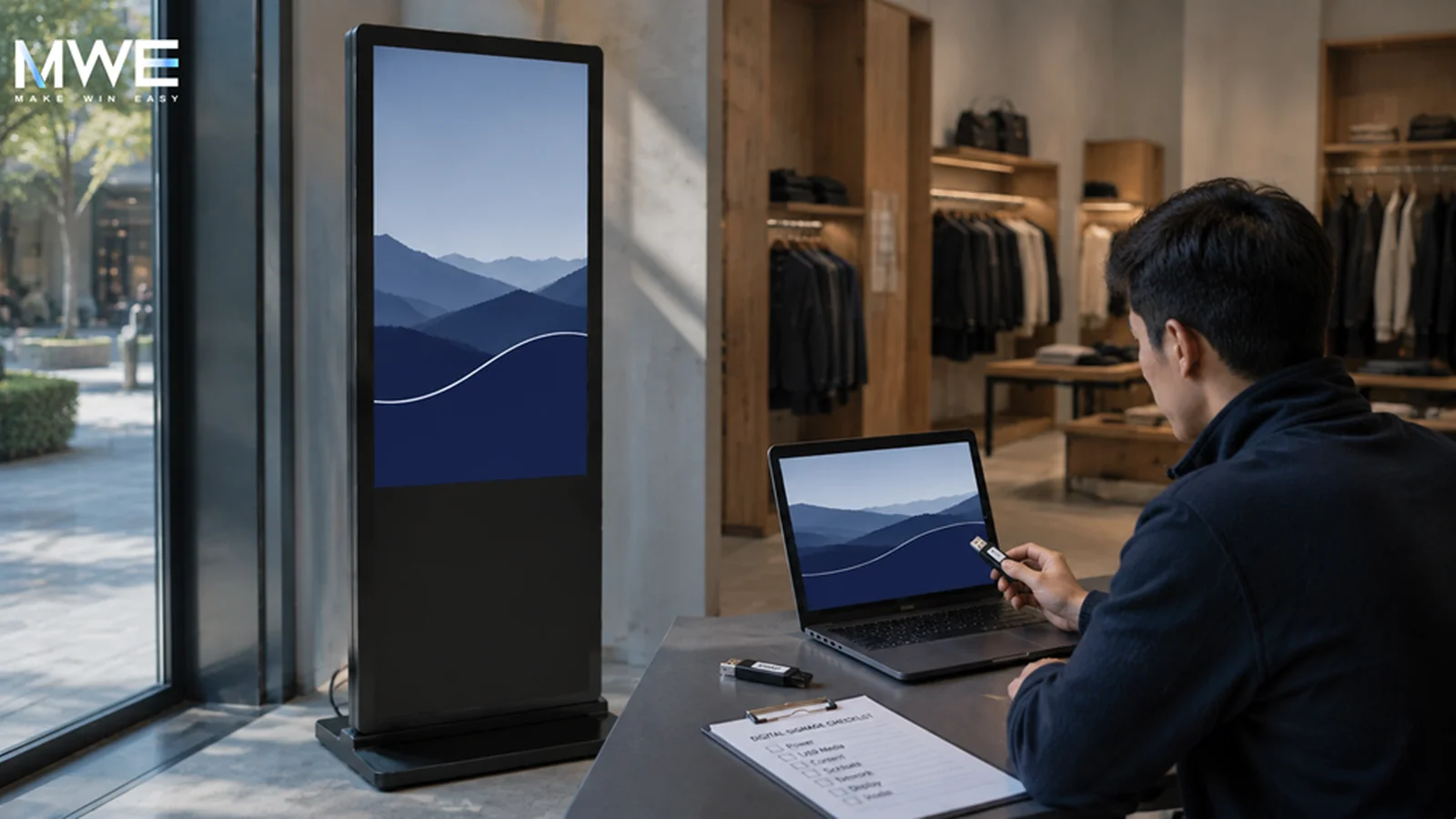
Un fallo de reproducción automática USB puede parecer un defecto de hardware aunque la pantalla, el puerto y la unidad funcionen correctamente. En la práctica, la misma queja —«el USB no reproduce»— puede deberse a una memoria averiada, una ruta de carpeta incorrecta, un modo de reproducción sin guardar, un códec no admitido o contenido que supera el límite de resolución del reproductor.
Para los operadores de los modelos correspondientes de señalización digital MWE de pie, la respuesta más rápida es comprobar cuatro capas en orden: la unidad USB, el modo de reproducción y la ruta de carpeta, el archivo multimedia y el dispositivo.
Esta guía de campo convierte esa secuencia en una prueba de 10 minutos que los equipos de tiendas, recintos, instalaciones y eventos pueden realizar antes de escalar el problema.
1. Confirme que es un problema de Autoplay
Esta guía se aplica a los modelos correspondientes de pantallas MWE de pie que utilizan la aplicación Autoplay integrada para reproducir imágenes o vídeos desde una unidad USB o una tarjeta SD.
Autoplay no requiere conexión de red ni descargar software adicional para PC. Es independiente de los flujos de CMS, navegador, HDMI y aplicaciones de terceros. Si el contenido USB se reproduce normalmente pero una aplicación de navegador o CMS se bloquea, el flujo USB ya ha superado su prueba básica. Registre y escale el problema de la aplicación por separado.
Antes de diagnosticar, confirme cuatro datos:
-
El modelo exacto y el tamaño de pantalla.
-
Si la pantalla se utiliza en orientación vertical u horizontal.
-
La resolución máxima de reproducción admitida por el modelo.
-
Si el operador utiliza Plug and Play Mode o Copy Mode.
Estos detalles importan porque la etiqueta «pantalla 4K» no significa automáticamente que todos los reproductores internos, placas base, aplicaciones, códecs o perfiles de archivo acepten cualquier contenido 4K.
2. Prepare una prueba con elementos cuyo funcionamiento esté comprobado
Una carpeta de campaña completa es una mala herramienta de diagnóstico. Puede contener varios códecs, resoluciones, carpetas anidadas y archivos exportados por aplicaciones distintas. Si el conjunto falla, el operador sigue sin saber qué variable causó el problema.
Prepare la prueba en este orden:
-
Haga una copia de seguridad de la unidad USB. El formateo puede borrar todos los archivos existentes.
-
Confirme que la unidad utiliza FAT32. Compruebe el sistema de archivos en un ordenador. La documentación del comando format de Windows de Microsoft incluye FAT32 entre las opciones disponibles, pero el método exacto de preparación depende del ordenador y de la unidad.
-
Empiece con una imagen pequeña. Un JPG o PNG es el archivo de diagnóstico más sencillo.
-
Pruebe un vídeo corto solo después de que la imagen funcione. Utilice una exportación MP4 estándar con un códec habitualmente admitido, como H.264.
-
Mantenga el contenido dentro del límite de reproducción del modelo. En un modelo Full HD, 1920 × 1080 horizontal o 1080 × 1920 vertical pueden servir como referencia solo si coinciden con la guía del modelo y su orientación.
-
Quite de la unidad de prueba los archivos ajenos a ella. El objetivo es comprobar una variable cada vez.
3. Siga la secuencia de 10 minutos
Una vez preparados la unidad y el archivo de prueba, siga la secuencia sin saltarse pasos.
- Inserte la unidad USB y abra File Manager.
Si File Manager no detecta la unidad, Autoplay no puede utilizarla. Pruebe una segunda unidad FAT32 cuyo funcionamiento esté comprobado. Si el modelo dispone de otro puerto USB externo, pruébelo también.
- Coloque el archivo en la ubicación correcta.
En Plug and Play Mode, coloque el archivo directamente en el directorio raíz del USB. En Copy Mode, cree en esa raíz una carpeta llamada exactamente AutoPlayFile y coloque el contenido dentro.
- Abra Autoplay y guarde los ajustes.
Vaya a Autoplay → General settings, seleccione el modo previsto, confirme la orientación de pantalla y el diseño, y pulse Submit. Elegir un modo sin guardarlo no completa la configuración.
- Inicie la reproducción expresamente.
Pulse Click to play. En Plug and Play Mode, mantenga el USB insertado. En Copy Mode, espere a que termine la copia antes de retirarlo.
- Observe el archivo durante 10 minutos.
Superar la prueba significa que el archivo se repite continuamente, no vuelve a la pantalla de inicio, se muestra con el tamaño previsto y reproduce el audio normalmente cuando se necesita. Un archivo que aparece unos segundos y después provoca un bloqueo no supera la prueba.
- Vuelva a añadir el contenido de campaña en lotes pequeños.
Si la prueba funciona, añada unos pocos archivos de producción cada vez. Cuando vuelva el fallo, inspeccione primero el lote añadido más recientemente.
4. Elija el modo de reproducción correcto
El modo seleccionado determina tanto la ruta de carpeta como si el USB debe permanecer conectado.
4.1 Plug and Play Mode
Utilice este modo cuando el contenido deba empezar rápidamente y el USB pueda permanecer conectado.
-
Coloque las imágenes y los vídeos admitidos directamente en el directorio raíz del USB.
-
Seleccione Plug and Play Mode en General settings.
-
Pulse Submit.
-
Mantenga la unidad USB insertada durante la reproducción.
-
Si la reproducción se detiene después de mover la unidad o perder contacto, vuelva a insertarla y reinicie la prueba.
4.2 Copy Mode
Utilice este modo cuando el contenido deba reproducirse desde el almacenamiento interno después de la configuración.
-
Cree en la raíz del USB una carpeta llamada exactamente AutoPlayFile.
-
Coloque el contenido dentro de esa carpeta.
-
Seleccione Copy Mode en General settings.
-
Elija Only add new files como primera opción más segura.
-
Pulse Submit y espere a que termine la copia.
-
Retire el USB solo cuando haya terminado el proceso de copia.
Importante: Clear up all on internal memory and make a copy borra el contenido multimedia existente en el almacenamiento interno. Utilícelo únicamente si pretende sustituirlo por completo y ha hecho una copia de seguridad del contenido existente.
5. Interprete el síntoma antes de cambiar otro ajuste
Los distintos síntomas apuntan a capas distintas. Utilice el comportamiento visible para elegir la siguiente prueba.
5.1 La unidad USB no aparece en File Manager
Los principales sospechosos son la unidad, el sistema de archivos, la conexión o el puerto externo, no el archivo multimedia.
-
Confirme FAT32 en un ordenador.
-
Pruebe una segunda unidad USB cuyo funcionamiento esté comprobado.
-
Pruebe otro puerto externo si el modelo dispone de él.
-
Deténgase y escale el problema si dos unidades de funcionamiento comprobado fallan en varios puertos externos.
5.2 File Manager detecta la unidad, pero Autoplay no muestra contenido
La capa de almacenamiento ha superado la prueba. Compruebe ahora la ruta y los ajustes.
-
Confirme el modo de reproducción seleccionado.
-
Utilice la raíz del USB para Plug and Play Mode.
-
Utilice la carpeta AutoPlayFile para Copy Mode.
-
Confirme que el tipo de archivo está admitido.
-
Pulse Submit antes de repetir la prueba.
5.3 Las imágenes se reproducen, pero un MP4 no
Esto suele dirigir la atención al códec, el perfil o la resolución del vídeo.
-
Vuelva a exportar un vídeo corto con un códec admitido.
-
Reduzca las dimensiones al límite de reproducción del modelo.
-
Pruebe la nueva exportación por sí sola.
-
No considere la unidad USB el principal sospechoso si la prueba de imagen ya funcionó.
5.4 El vídeo muestra una pantalla negra, solo audio o el primer fotograma congelado
El reproductor puede estar leyendo el archivo, pero sin poder decodificarlo de forma fiable.
-
Reduzca la resolución.
-
Utilice una exportación cuyo funcionamiento esté comprobado.
-
Verifique el códec y el límite del modelo.
-
Escale el problema si el archivo de funcionamiento comprobado produce el mismo síntoma.
5.5 El contenido se carga y después vuelve a una pantalla negra o a la de inicio
Esto puede indicar una resolución excesiva, complejidad del archivo, conexión USB inestable o inestabilidad de la aplicación.
-
Reinicie la pantalla.
-
Pruebe un archivo pequeño con la resolución admitida.
-
Compare Plug and Play Mode con Copy Mode.
-
Deje que el archivo se reproduzca durante 10 minutos.
-
Escale el problema si la prueba controlada sigue provocando un bloqueo.
5.6 La imagen aparece estirada, recortada o poco nítida
Normalmente es un problema de lienzo, orientación, diseño o escalado, no un fallo de reproducción automática.
-
Confirme la orientación vertical u horizontal de la pantalla.
-
Utilice contenido 9:16 para un lienzo vertical completo cuando corresponda.
-
Adapte los recursos de pantalla dividida a cada zona de contenido.
-
Compare Scaling con Force full screen display.
5.7 PPT, PDF, Word o Excel no se abren
Autoplay está diseñado para imágenes y vídeos admitidos, no para formatos habituales de documentos ofimáticos.
-
Exporte el documento como imágenes o vídeo.
-
Pruebe el archivo exportado por sí solo.
-
No considere que el documento no se abra como evidencia de un puerto USB dañado.
6. El tamaño del archivo no demuestra su compatibilidad
Que un vídeo pese «solo 11 MB» no demuestra que se reproducirá. La extensión .mp4 identifica un contenedor, pero no todos los códecs, perfiles, tasas de bits o resoluciones que contiene.
Los casos recurrentes del servicio posventa de MWE ilustran la diferencia:
-
Un vídeo 4K falló en una unidad cuya placa de reproducción admitía una resolución menor.
-
Una pantalla que cargaba contenido y después se bloqueaba funcionó al cambiar el recurso a 1920 × 1080.
-
Otro MP4 solo funcionó después de ajustar las dimensiones de su vídeo.
-
Un vídeo empezó a funcionar al corregir el requisito de ubicación en el directorio raíz.
-
Una unidad USB que dejó de ser reconocida por un ordenador tuvo que tratarse como un fallo de la unidad, no como un problema de ajustes de pantalla.
La regla práctica es sencilla: compruebe dimensiones en píxeles, códec, ruta de carpeta y modo de reproducción antes de utilizar el tamaño del archivo como evidencia.
7. Prepare contenido para la pantalla, no solo para un portátil
Que un archivo funcione en un ordenador no demuestra que esté listo para un reproductor de señalización. Antes del despliegue:
-
Adapte el lienzo a la orientación de pantalla.
-
Mantenga el contenido dentro de las dimensiones admitidas por el modelo exacto.
-
Estandarice las exportaciones de vídeo en lugar de mezclar varios códecs y perfiles.
-
Pruebe una imagen antes de probar vídeos.
-
Pruebe un vídeo antes de cargar el conjunto de la campaña.
-
Añada los recursos finales en lotes pequeños.
-
Reproduzca la lista terminada durante al menos 10 minutos antes de abrir la tienda, el recinto o el evento.
-
Mantenga una unidad USB de repuesto probada con el equipo de despliegue.
8. Sepa cuándo parar y contactar con soporte
Insertar repetidamente la misma unidad o cambiar ajustes al azar no aporta nueva evidencia. Detenga el diagnóstico local cuando:
-
Dos unidades FAT32 de funcionamiento comprobado no se detecten en varios puertos externos disponibles en la unidad.
-
Un archivo de prueba admitido, en la carpeta correcta, siga fallando con la resolución admitida por el modelo.
-
La misma pantalla negra, reproducción de solo audio, congelación o vuelta a la pantalla de inicio ocurra en una prueba controlada.
-
El siguiente paso requiera abrir el gabinete, mover cables internos, instalar firmware o cambiar parámetros de fábrica.
-
El fallo corresponda a un navegador, CMS, HDMI u otro sistema, no a USB Autoplay.
La tarea del operador no es adivinar la causa raíz a distancia. Es hacer que el fallo sea reproducible y acotado.
9. Envíe un paquete de evidencias que permita actuar al soporte
«El USB no funciona» obliga al soporte a empezar el diagnóstico desde cero. Envíe estos nueve elementos juntos:
-
Modelo exacto y tamaño de pantalla.
-
Origen de compra o referencia de pedido y una foto clara de la etiqueta del producto.
-
Orientación vertical u horizontal y resolución máxima de reproducción, si se conoce.
-
Capacidad del USB y sistema de archivos.
-
Confirmación de si File Manager detecta la unidad.
-
Nombre, extensión, dimensiones en píxeles, tamaño del archivo y códec, si se conoce.
-
Modo de reproducción seleccionado, ruta exacta de carpeta, orientación, diseño y Scale Mode.
-
Resultados con la segunda unidad, el segundo puerto externo y el archivo de funcionamiento comprobado.
-
Un vídeo continuo que muestre el encendido, la inserción del USB, los ajustes y el fallo.
Si puede necesitar asistencia en directo, incluya el plazo operativo, el país o región, la zona horaria local y varios intervalos de disponibilidad.
10. Preguntas frecuentes
¿Puede la pantalla reproducir contenido USB sin descargar software ni tener conexión de red?
Sí. En los modelos correspondientes, la aplicación Autoplay integrada puede repetir imágenes y vídeos admitidos desde una unidad USB FAT32 o una tarjeta SD sin conexión de red ni descargar software adicional para PC. CMS es un flujo independiente para gestionar contenido de forma remota.
¿Por qué File Manager detecta mis archivos y Autoplay no?
File Manager solo demuestra que el dispositivo de almacenamiento se puede leer. Autoplay sigue necesitando un archivo admitido, la ruta de carpeta que corresponda al modo seleccionado y ajustes guardados.
¿Un MP4 funciona automáticamente?
No. El códec, el perfil, la resolución y los ajustes de exportación también deben ser compatibles con el reproductor y el modelo exactos.
¿Puedo retirar el USB después de comenzar la reproducción?
Manténgalo insertado en Plug and Play Mode. En Copy Mode, espere a que los archivos terminen de copiarse al almacenamiento interno antes de retirarlo.
Para otras preguntas sobre productos y funcionamiento, consulte las preguntas frecuentes de MWE.
11. La solución más rápida es un diagnóstico controlado
La lista de comprobación USB Autoplay más útil no es la más larga. Es la que demuestra, por orden, si la pantalla puede leer la unidad, encontrar el archivo, decodificar el contenido y mantener la reproducción.
Si la prueba de 10 minutos funciona, reconstruya la campaña en lotes pequeños. Si falla, aplique las condiciones de parada y envíe el paquete de evidencias mediante el Centro de Ayuda de MWE. Esto crea una vía más rápida hacia la guía correcta, la corrección del archivo, una sesión remota, una pieza de repuesto o una revisión técnica específica del modelo.