
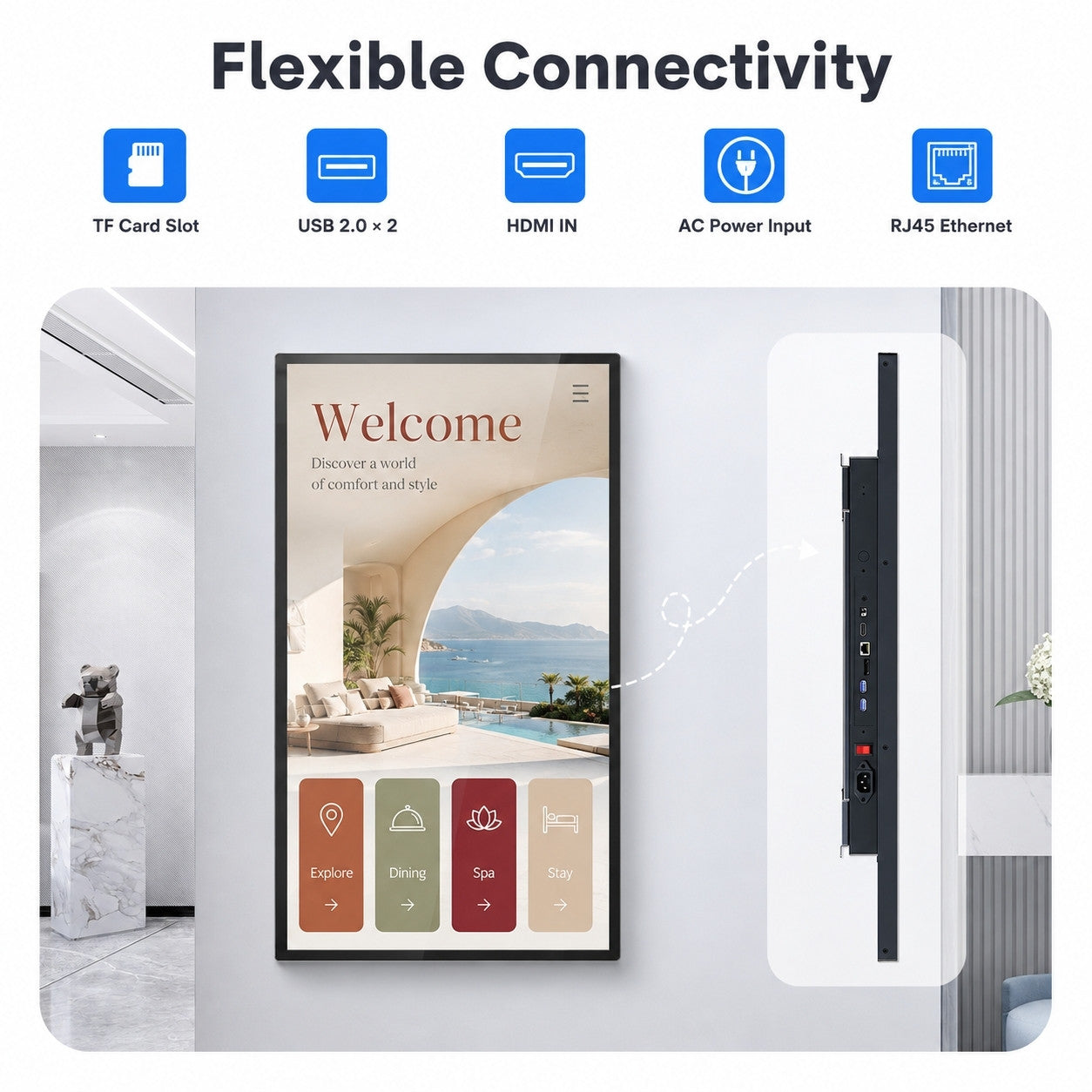
Puertos de conexión de la pantalla táctil de pared MWE. Imagen: MWEdisplay.
El escritorio de Windows ocupa toda la pantalla táctil comercial. La imagen es nítida, el cursor está visible y todas las aplicaciones parecen listas. Entonces alguien toca la pantalla y no ocurre nada.
Como la imagen ya está ahí, lo natural es sospechar que el panel táctil ha fallado. Sin embargo, en muchas instalaciones con un equipo externo, la pantalla solo está haciendo la mitad del trabajo para el que se conectó. HDMI ha llevado la imagen hasta ella. Los datos táctiles todavía necesitan su propia vía de regreso al equipo.
Esa vía suele ser USB.
La diferencia resulta sencilla cuando se ve con claridad: el vídeo va del equipo a la pantalla, mientras que las coordenadas táctiles regresan de la pantalla al equipo. Un cable puede funcionar aunque el otro falte, esté suelto, esté conectado al puerto equivocado o no sea reconocido por el sistema operativo.
Una misma pantalla puede funcionar en distintos modos
Una pantalla táctil comercial con Android integrado puede ejecutar una aplicación directamente en la propia pantalla. En ese modo, la capa táctil y la aplicación están dentro de la misma unidad, de modo que la conexión por cable a un equipo externo no interviene en la experiencia.
Si se conecta un PC con Windows, las funciones cambian. La pantalla actúa a la vez como monitor y dispositivo de entrada. HDMI lleva la imagen de Windows a la pantalla. Un cable USB táctil devuelve al PC las pulsaciones, los deslizamientos y los gestos.
La página actual de la pantalla táctil de pared MWE explica estos modos. Describe el uso autónomo de Android, un PC Windows compatible y HDMI con control táctil por USB. La imagen y el texto de los accesorios incluidos enumeran tanto un cable HDMI como un cable USB táctil. El Centro de ayuda público de MWE repite el principio de funcionamiento en términos sencillos: en los modelos táctiles compatibles, el vídeo viaja por HDMI y la entrada táctil, por USB.
Los dos cables no son accesorios repetidos. Reflejan la arquitectura del sistema.
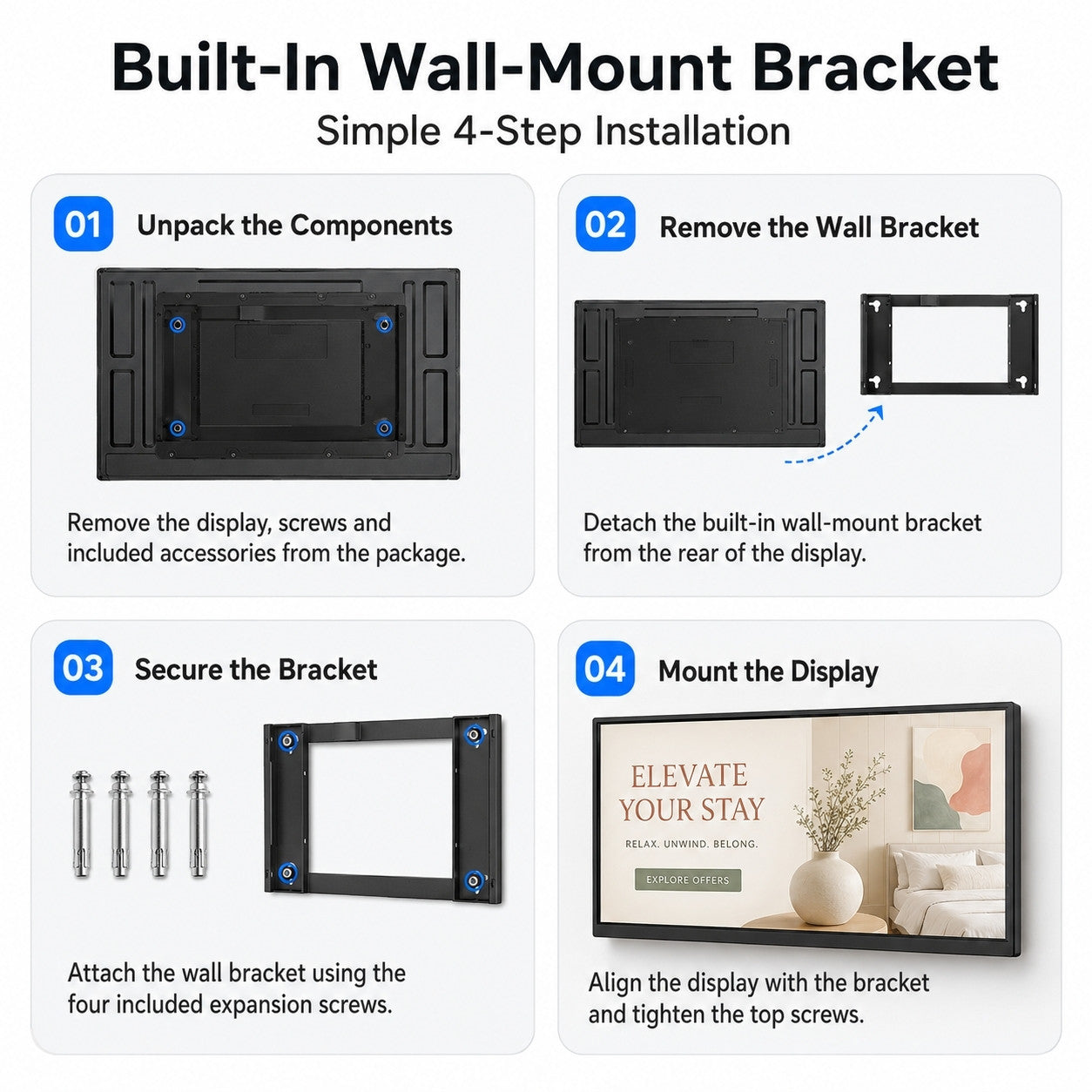
Secuencia de instalación del soporte de pared publicada por MWE. Imagen: MWEdisplay.
La caja puede indicar al instalador qué debe comprobar
La evidencia sobre un producto suele reducirse a una tabla de especificaciones. Sin embargo, un cable incluido puede responder a una pregunta más práctica que una larga lista de funciones.
Si una pantalla táctil incorpora conexiones separadas para vídeo y datos táctiles, la puesta en marcha necesita dos comprobaciones. Primero, ¿puede el equipo externo producir una imagen estable con la resolución prevista? Segundo, ¿recibe el equipo la entrada táctil en toda el área activa?
Estas comprobaciones detectan problemas distintos. Una buena imagen sin respuesta táctil orienta la búsqueda hacia la vía de datos o el reconocimiento del dispositivo. Un toque que se registra en el lugar equivocado puede señalar un problema de correspondencia o de orientación. Si no hay imagen, la investigación sigue centrada en la vía de vídeo. El síntoma visible resulta más fácil de describir porque las dos funciones ya no se confunden.
Por eso también importa etiquetar los cables. Un instalador puede dejar un armario ordenado con dos cables USB de aspecto idéntico, mientras que la persona que presta soporte seis meses después no sabe cuál transporta los datos táctiles. Una pequeña etiqueta como «DATOS TÁCTILES AL PC» acorta la conversación cuando llegue el momento de resolver un problema.
El diagnóstico seguro empieza fuera de la carcasa
Antes de abrir una pantalla, confirme el modo de funcionamiento y el modelo concreto. ¿La aplicación se ejecuta en el sistema Android integrado o la experiencia la proporciona un equipo Windows? ¿La unidad es una versión táctil? ¿El cable USB táctil está conectado al equipo previsto? ¿Windows reacciona al desconectar y volver a conectar el cable?
El Centro de ayuda de MWE reserva el trabajo con cables internos a las indicaciones de soporte específicas de cada modelo. Esa distinción importa porque un cable externo ausente y una conexión táctil interna pueden producir el mismo síntoma visible y requerir actuaciones muy diferentes.
La evidencia de marca útil aquí es modesta, pero concreta. MWE publica los modos de funcionamiento, muestra los puertos, incluye los dos cables pertinentes y explica la dirección de ambas señales. Eso ayuda a compradores e instaladores a entender mejor el sistema antes de que aparezca un problema.
Durante la puesta en marcha, etiquete los cables HDMI y USB táctil y compruebe la imagen y la respuesta táctil como vías separadas. La instalación no termina cuando Windows aparece en la pantalla; termina cuando la pantalla también puede responder.
Fuentes
- Pantalla táctil de pared MWE
- Centro de ayuda de MWE
- Guía de monitores táctiles grandes: cómo elegir el tamaño adecuado para señalización digital
- Artículo original: Por qué una pantalla táctil conectada a Windows puede necesitar dos cables
Siga leyendo
Cómo conectar una pantalla táctil MWE compatible a un PC con Windows
Utilice las conexiones HDMI y USB táctil indicadas en la guía de su modelo. Ambas deben conectarse al mismo ordenador con Windows: HDMI transmite la imagen y USB, las pulsaciones táctiles.
Compruebe el modelo y el modo de funcionamiento
Consulte la guía de conexiones de su modelo e identifique la entrada HDMI y el puerto USB táctil. Seleccione la configuración con un ordenador externo con Windows descrita en esa guía.
Conecte y compruebe la imagen
Conecte la salida HDMI del ordenador a la entrada HDMI de la pantalla. Seleccione esa entrada en la pantalla y compruebe que el escritorio de Windows aparece con la resolución prevista.
Conecte el enlace USB táctil
Conecte el puerto USB táctil de la pantalla al mismo ordenador con Windows mediante el cable USB táctil. Compruebe que Windows reconoce el dispositivo táctil conectado.
Pruebe la respuesta táctil y etiquete ambos cables
Toque el centro y las esquinas de la pantalla y compruebe que las pulsaciones llegan a la pantalla correcta y a la posición adecuada. Anote por separado cualquier problema de imagen o de respuesta táctil y etiquete los cables HDMI y USB táctil para futuras consultas de soporte.