
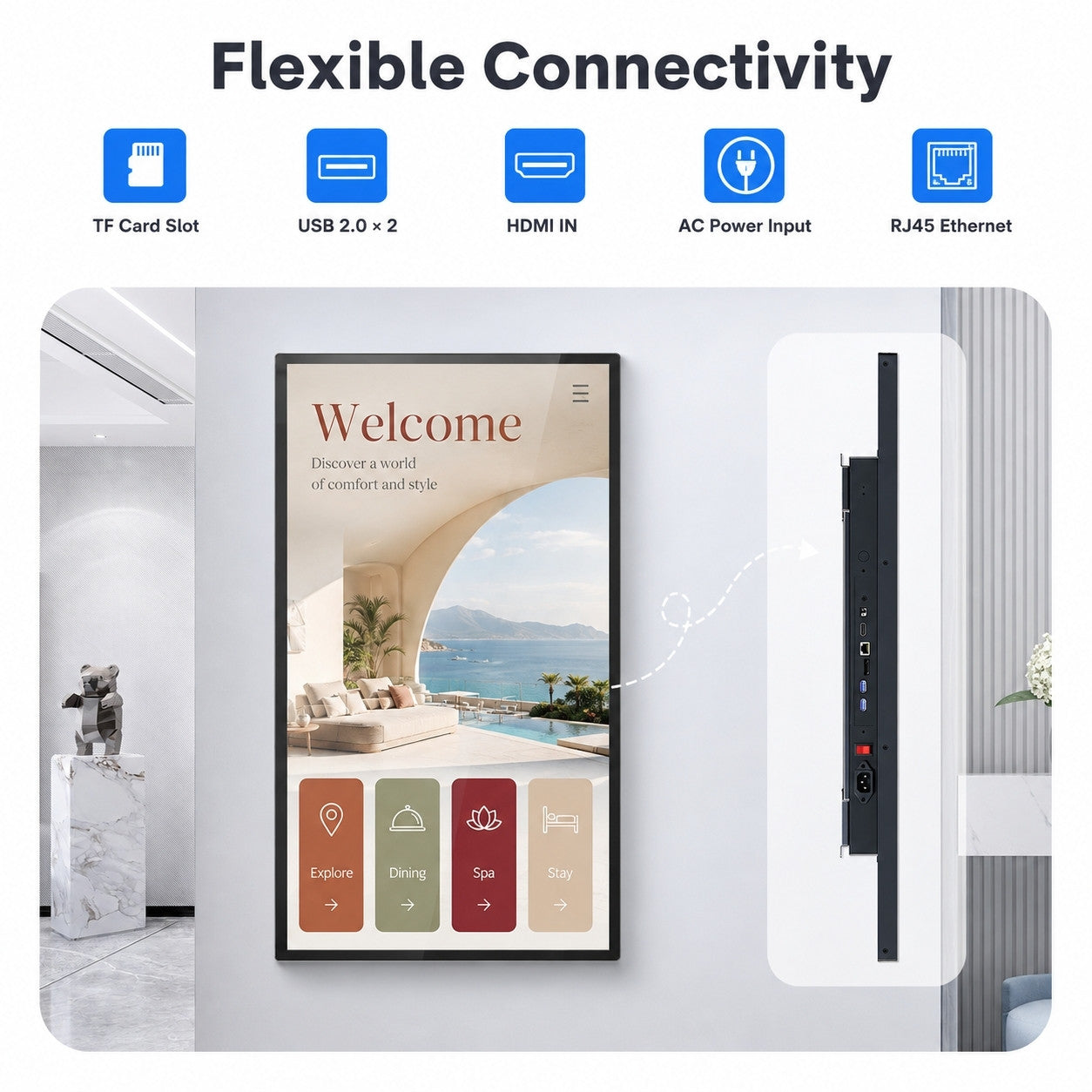
Ports de connexion de l’écran tactile mural MWE. Image : MWEdisplay.
Le bureau Windows remplit l’écran tactile professionnel. L’image est nette, le curseur est visible et toutes les applications semblent prêtes. Puis quelqu’un touche l’écran, sans obtenir la moindre réaction.
Puisque l’image est déjà présente, on soupçonne naturellement une panne de la dalle tactile. Pourtant, dans de nombreuses installations avec un ordinateur externe, l’écran n’effectue que la moitié du travail pour lequel il a été connecté. HDMI a transmis l’image. Les données tactiles ont encore besoin de leur propre chemin de retour vers l’ordinateur.
Ce chemin passe généralement par USB.
La différence devient simple dès qu’on la visualise : la vidéo va de l’ordinateur vers l’écran, tandis que les coordonnées tactiles reviennent de l’écran vers l’ordinateur. Un câble peut fonctionner alors que l’autre est absent, mal branché, connecté au mauvais port ou non reconnu par le système d’exploitation.
Un même écran peut fonctionner selon plusieurs modes
Un écran tactile professionnel doté d’un système Android intégré peut exécuter une application directement sur l’écran. Dans ce mode, la couche tactile et l’application se trouvent dans le même appareil : la liaison câblée avec un ordinateur externe n’intervient donc pas dans l’utilisation.
Si l’on connecte un PC Windows à la place, les rôles changent. L’écran devient à la fois un moniteur et un périphérique d’entrée. HDMI transmet l’image Windows à l’écran. Un câble USB tactile renvoie au PC les pressions, les balayages et les gestes.
La page actuelle de l’écran tactile mural MWE présente clairement ces modes. Elle décrit l’utilisation autonome d’Android, un PC Windows compatible et la liaison HDMI avec commande tactile par USB. L’image et le texte consacrés aux accessoires fournis mentionnent à la fois un câble HDMI et un câble USB tactile. Le Centre d’aide public de MWE rappelle simplement le principe : sur les modèles tactiles compatibles, la vidéo passe par HDMI et les commandes tactiles par USB.
Les deux câbles ne sont pas des accessoires en double. Ils traduisent l’architecture du système.
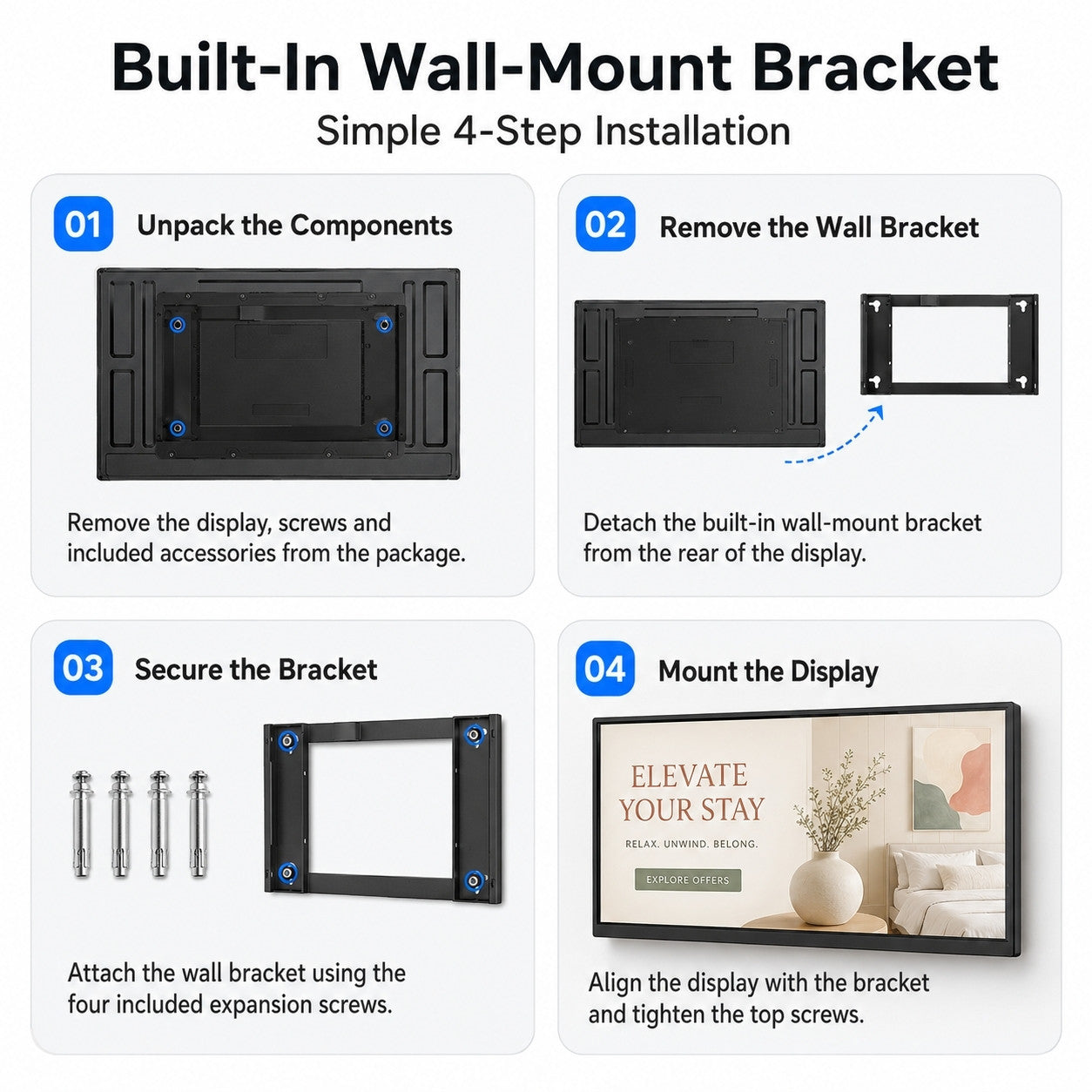
Étapes d’installation du support mural publiées par MWE. Image : MWEdisplay.
Le contenu du carton peut indiquer à l’installateur ce qu’il faut tester
La preuve apportée sur un produit se résume souvent à un tableau de caractéristiques. Pourtant, un câble fourni peut répondre à une question plus pratique qu’une longue liste de fonctions.
Si un écran tactile est livré avec des connexions distinctes pour la vidéo et les données tactiles, sa mise en service exige deux tests. D’abord, l’ordinateur externe peut-il produire une image stable à la résolution prévue ? Ensuite, reçoit-il les commandes tactiles sur toute la surface active ?
Ces tests détectent des problèmes différents. Une bonne image sans réaction tactile oriente le diagnostic vers le chemin des données ou la reconnaissance du périphérique. Un toucher enregistré au mauvais endroit peut signaler un problème de correspondance ou d’orientation. L’absence totale d’image maintient la recherche sur le chemin vidéo. Le symptôme visible devient plus facile à décrire lorsque les deux fonctions ne sont plus confondues.
C’est aussi pour cette raison que l’étiquetage des câbles compte. Un installateur peut laisser une armoire parfaitement rangée contenant deux câbles USB d’apparence identique, sans que la personne chargée du support six mois plus tard sache lequel transporte les données tactiles. Une petite étiquette comme « DONNÉES TACTILES VERS PC » simplifie les échanges lors d’un futur dépannage.
Un diagnostic sûr commence à l’extérieur du boîtier
Avant d’ouvrir un écran, vérifiez le mode de fonctionnement et le modèle concerné. L’application s’exécute-t-elle sur le système Android intégré ou l’expérience est-elle fournie par un ordinateur Windows ? S’agit-il d’une version tactile ? Le câble USB tactile est-il relié à l’ordinateur prévu ? Windows réagit-il lorsque l’on débranche puis rebranche le câble ?
Le Centre d’aide MWE réserve les interventions sur les câbles internes aux consignes de support propres à chaque modèle. Cette distinction compte : un câble externe absent et une connexion tactile interne peuvent provoquer le même symptôme visible tout en nécessitant des interventions très différentes.
La preuve de marque utile ici reste modeste, mais concrète. MWE publie les modes de fonctionnement, montre les ports, fournit les deux câbles concernés et explique le sens des deux signaux. Acheteurs et installateurs disposent ainsi d’une représentation plus claire du système avant qu’un problème ne survienne.
Pendant la mise en service, étiquetez les câbles HDMI et USB tactile et testez séparément le chemin de l’image et celui du tactile. L’installation ne s’achève pas lorsque Windows apparaît sur la vitre ; elle s’achève lorsque l’écran peut aussi répondre.
Sources
- Écran tactile mural MWE
- Centre d’aide MWE
- Guide des grands moniteurs tactiles : choisir la bonne taille pour l’affichage dynamique
- Article original : Pourquoi un écran tactile relié à Windows peut nécessiter deux câbles
À lire aussi
Comment connecter un écran tactile MWE compatible à un PC Windows
Utilisez les connexions HDMI et USB tactile indiquées dans le guide de votre modèle. Les deux doivent relier l'écran au même ordinateur Windows : le HDMI transmet l'image et l'USB les commandes tactiles.
Vérifier le modèle et le mode de fonctionnement
Consultez le guide de connexion de votre modèle et repérez l'entrée HDMI ainsi que le port USB tactile. Choisissez la configuration avec un ordinateur Windows externe décrite dans ce guide.
Brancher et vérifier l'image
Reliez la sortie HDMI de l'ordinateur à l'entrée HDMI de l'écran. Sélectionnez cette entrée sur l'écran et vérifiez que le bureau Windows s'affiche dans la résolution prévue.
Brancher la liaison USB tactile
Reliez le port USB tactile de l'écran au même ordinateur Windows à l'aide du câble USB tactile. Vérifiez que Windows reconnaît le périphérique tactile connecté.
Tester le tactile et étiqueter les deux câbles
Touchez le centre et les coins de l'écran, puis vérifiez que les commandes atteignent le bon écran au bon endroit. Notez séparément tout problème d'image ou de réponse tactile et étiquetez les câbles HDMI et USB tactile pour faciliter l'assistance ultérieure.