
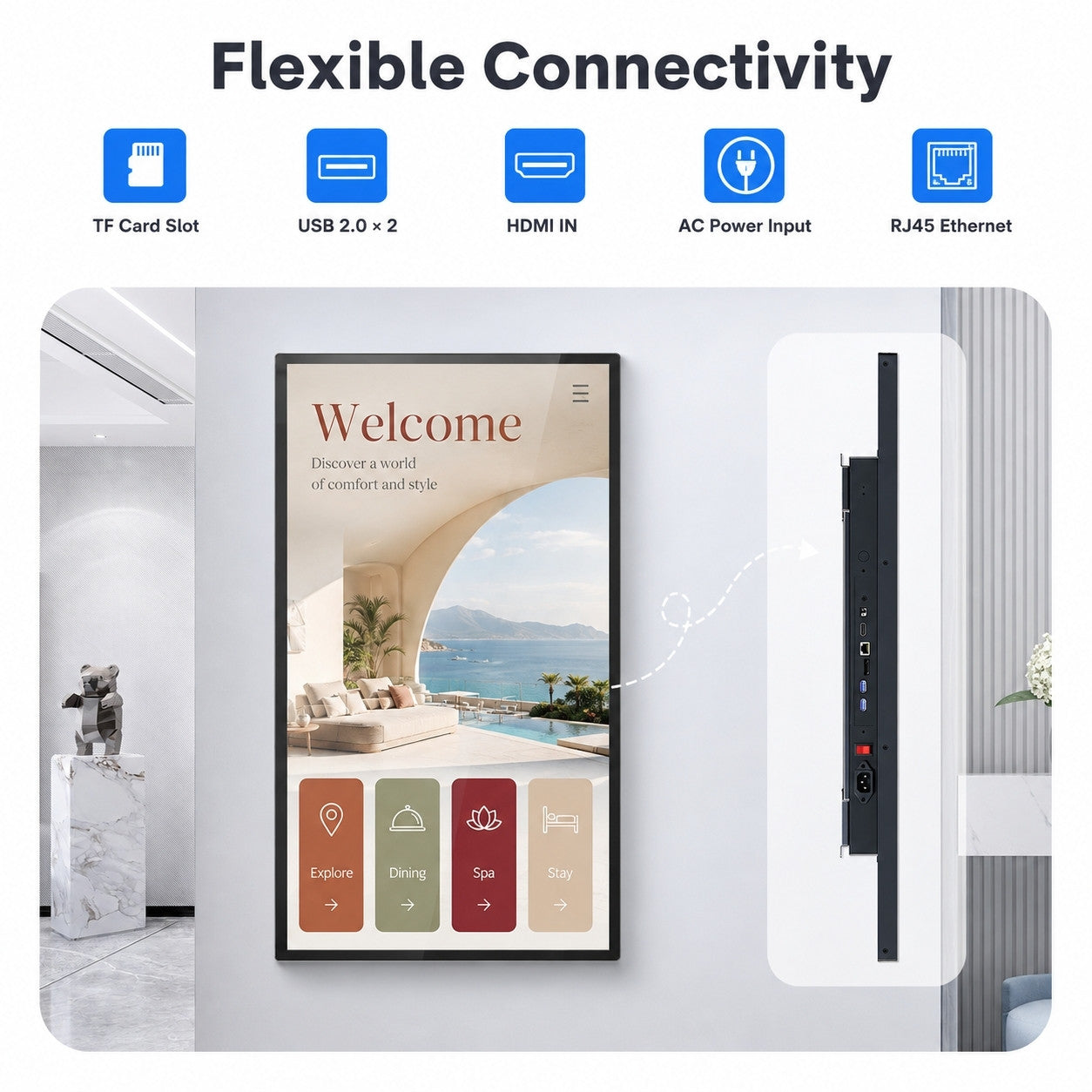
منافذ توصيل شاشة اللمس الجدارية MWE. الصورة: MWEdisplay.
يملأ سطح مكتب Windows شاشة اللمس التجارية. الصورة واضحة، ومؤشر الفأرة ظاهر، وكل التطبيقات تبدو جاهزة. ثم يلمس أحدهم الشاشة فلا يحدث شيء.
بما أن الصورة ظاهرة بالفعل، فمن الطبيعي الاشتباه في تعطل لوحة اللمس. لكن في كثير من الإعدادات التي تستخدم كمبيوتر خارجيًا، لا تؤدي الشاشة سوى نصف المهمة التي وُصّلت لأجلها. فقد أوصل HDMI الصورة، بينما لا تزال بيانات اللمس بحاجة إلى مسار خاص بها للعودة إلى الكمبيوتر.
وغالبًا ما يكون هذا المسار عبر USB.
يصبح الفرق بسيطًا عند تصوره بوضوح: تنتقل إشارة الفيديو من الكمبيوتر إلى الشاشة، بينما تعود إحداثيات اللمس من الشاشة إلى الكمبيوتر. قد يعمل أحد الكابلين بينما يكون الآخر مفقودًا، أو غير مثبت جيدًا، أو موصولًا بمنفذ غير صحيح، أو غير معروف لدى نظام التشغيل.
يمكن للشاشة نفسها العمل بأوضاع مختلفة
يمكن لشاشة لمس تجارية مزودة بنظام Android مدمج تشغيل تطبيق مباشرة على الشاشة. في هذا الوضع، تكون طبقة اللمس والتطبيق داخل الوحدة نفسها، فلا يدخل مسار الكابل المتصل بكمبيوتر خارجي ضمن تجربة الاستخدام.
عند توصيل كمبيوتر يعمل بنظام Windows بدلًا من ذلك، تتغير الأدوار. تصبح الشاشة جهاز عرض وجهاز إدخال في الوقت نفسه. ينقل HDMI صورة Windows إلى الشاشة، بينما يعيد كابل لمس USB النقرات والسحب والإيماءات إلى الكمبيوتر.
توضح صفحة منتج شاشة اللمس الجدارية MWE الحالية هذه الأوضاع صراحةً. فهي تصف استخدام Android بصورة مستقلة، واستخدام كمبيوتر Windows متوافق، وتوصيل HDMI مع التحكم باللمس عبر USB. كما تذكر صورة الملحقات المرفقة ونصها كابل HDMI وكابل لمس USB معًا. ويكرر مركز مساعدة MWE العام مبدأ التشغيل بوضوح: في طرز اللمس المدعومة، ينتقل الفيديو عبر HDMI وإدخال اللمس عبر USB.
الكابلان ليسا ملحقين مكررين، بل يوضحان بنية النظام.
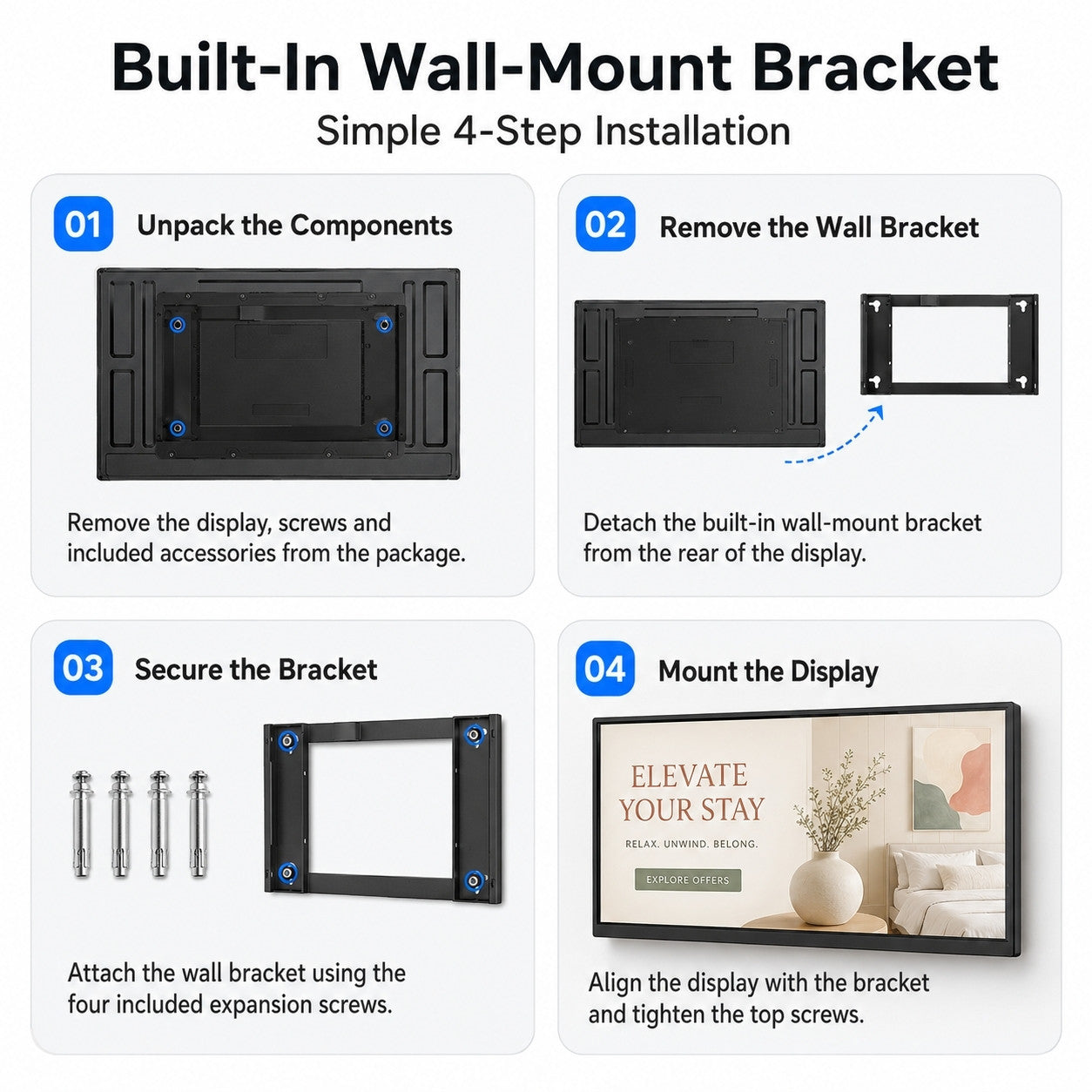
تسلسل تركيب حامل التثبيت الجداري المنشور من MWE. الصورة: MWEdisplay.
قد يوضح محتوى العبوة للمُركّب ما ينبغي اختباره
كثيرًا ما تُختزل الأدلة المتعلقة بالمنتج في جدول مواصفات. لكن كابلًا مرفقًا قد يجيب عن سؤال عملي أكثر من قائمة طويلة من المزايا.
إذا كانت شاشة اللمس تأتي بتوصيلتين منفصلتين للفيديو وبيانات اللمس، فإن تجهيزها للتشغيل يحتاج إلى اختبارين. أولًا: هل يستطيع الكمبيوتر الخارجي إنتاج صورة مستقرة بالدقة المطلوبة؟ وثانيًا: هل يتلقى الكمبيوتر إدخال اللمس على كامل المساحة النشطة؟
يكشف الاختباران مشكلات مختلفة. فوجود صورة جيدة دون استجابة للمس يوجه البحث إلى مسار البيانات أو تعرف النظام على الجهاز. وقد يشير تسجيل اللمسة في موضع غير صحيح إلى مشكلة في تعيين الإحداثيات أو اتجاه العرض. أما غياب الصورة تمامًا فيُبقي التركيز على مسار الفيديو. ويصبح وصف العَرَض المرئي أسهل عندما تُفصل المهمتان عن بعضهما.
ولهذا تهم أيضًا تسمية الكابلات. قد يترك المُركّب خزانة مرتبة تحتوي على سلكَي USB متشابهين، بينما لا يعرف من يتولى الدعم بعد ستة أشهر أيهما ينقل بيانات اللمس. وتساعد تسمية صغيرة مثل «بيانات اللمس إلى الكمبيوتر» على اختصار محادثة استكشاف المشكلة لاحقًا.
يبدأ التشخيص الآمن من خارج الهيكل
قبل فتح الشاشة، تحقّق من وضع التشغيل والطراز المعني. هل يعمل التطبيق على نظام Android المدمج، أم أن كمبيوتر Windows هو الذي يوفر تجربة الاستخدام؟ هل الوحدة من الإصدار المزود باللمس؟ هل كابل لمس USB موصول بالكمبيوتر المقصود؟ وهل يتفاعل Windows عند فصل الكابل وإعادة توصيله؟
يربط مركز مساعدة MWE العمل على الكابلات الداخلية بتوجيهات الدعم الخاصة بالطراز. وهذا الحد مهم، لأن غياب كابل خارجي ومشكلة في توصيل اللمس الداخلي قد يسببان الشكوى الظاهرة نفسها، مع أن التعامل مع كل منهما يتطلب خطوات مختلفة تمامًا.
الدليل المفيد المتعلق بالعلامة هنا محدود، لكنه ملموس. تنشر MWE أوضاع التشغيل، وتُظهر المنافذ، وتُرفق الكابلين المعنيين، وتشرح اتجاه الإشارتين. وهذا يمنح المشترين والمُركّبين تصورًا أوضح للنظام قبل ظهور أي مشكلة.
أثناء تجهيز النظام للتشغيل، ضع تسميات على كابل HDMI وكابل لمس USB، واختبر الصورة واللمس بوصفهما مسارين منفصلين. لا يكتمل التركيب بمجرد ظهور Windows على الشاشة، بل عندما تستطيع الشاشة أيضًا إرسال استجابة اللمس إلى الكمبيوتر.
المصادر
- شاشة MWE اللمسية المثبتة على الحائط
- مركز مساعدة MWE
- دليل شاشات اللمس الكبيرة: اختيار المقاس المناسب للافتات الرقمية
- المقال الأصلي: لماذا قد تحتاج شاشة لمس متصلة بجهاز Windows إلى كابلين
اقرأ أيضًا
كيفية توصيل شاشة لمس MWE متوافقة بجهاز كمبيوتر يعمل بنظام Windows
استخدم منفذَي HDMI وUSB المخصص للمس كما يوضحهما دليل طراز شاشتك. صِل الكابلين بجهاز الكمبيوتر نفسه: ينقل HDMI الصورة، بينما ينقل USB إدخال اللمس إلى Windows.
تحقق من الطراز ووضع التشغيل
راجع دليل التوصيل الخاص بطراز شاشتك وحدد مدخل HDMI ومنفذ USB المخصص للمس. اختر إعداد التوصيل بكمبيوتر Windows خارجي الموضح في الدليل.
صِل كابل الصورة وتحقق من العرض
صِل مخرج HDMI في الكمبيوتر بمدخل HDMI في الشاشة. اختر هذا المدخل من إعدادات الشاشة وتحقق من ظهور سطح مكتب Windows بالدقة المطلوبة.
صِل كابل USB المخصص للمس
صِل منفذ USB المخصص للمس في الشاشة بجهاز الكمبيوتر نفسه باستخدام كابل اللمس. تحقق من أن Windows يتعرف على جهاز اللمس المتصل.
اختبر اللمس وضع ملصقًا على كل كابل
المس وسط الشاشة وزواياها، وتحقق من وصول اللمسات إلى الشاشة المقصودة وفي المواضع الصحيحة. سجّل أي مشكلة في الصورة وأي مشكلة في اللمس كلًا على حدة، ثم ضع ملصقًا على كابل HDMI وكابل USB المخصص للمس لتسهيل الدعم لاحقًا.