
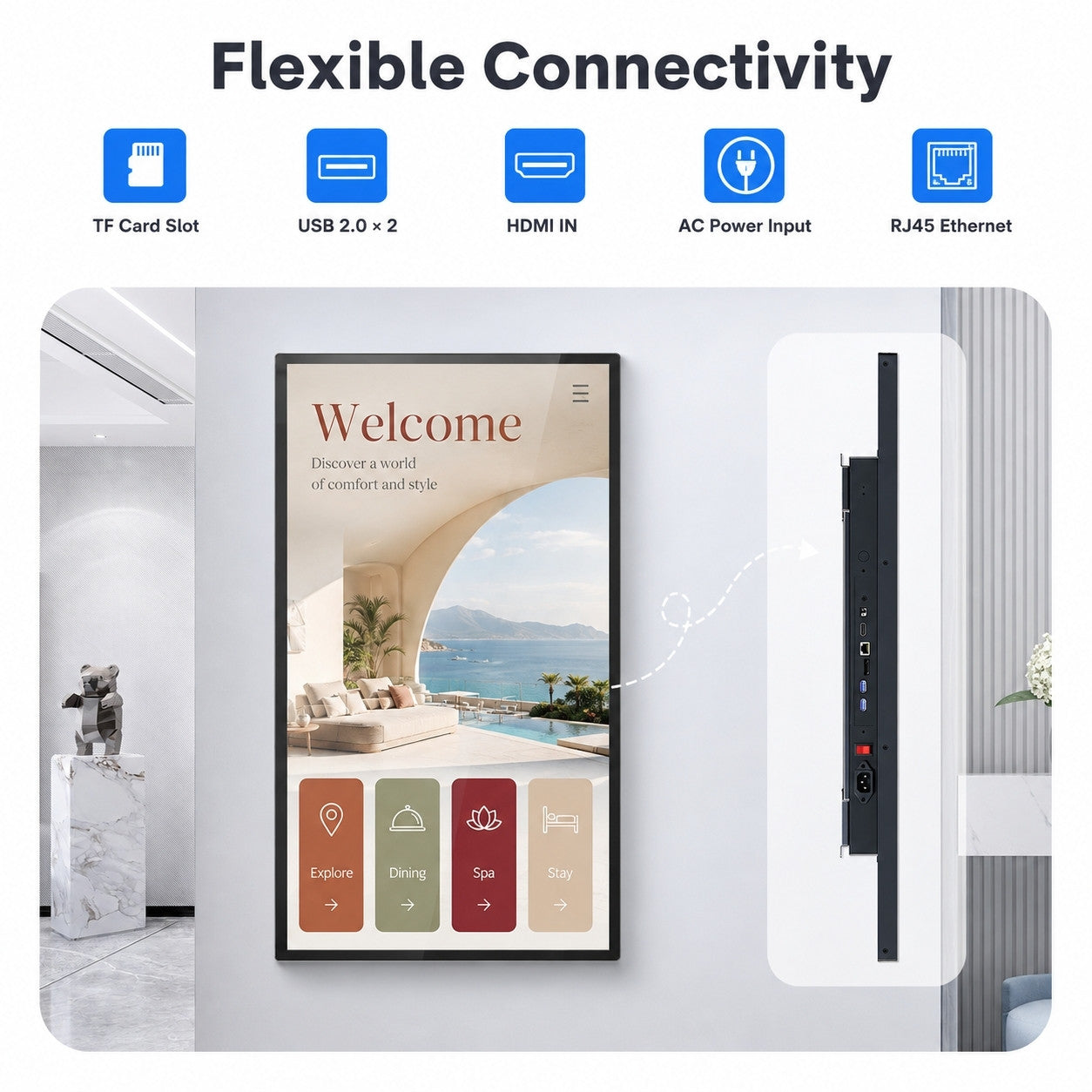
Anschlussbuchsen des MWE-Wand-Touchscreens. Bild: MWEdisplay.
Der Windows-Desktop füllt den gewerblichen Touchscreen. Das Bild ist scharf, der Mauszeiger sichtbar, alle Anwendungen wirken einsatzbereit. Dann tippt jemand auf den Bildschirm, und nichts passiert.
Weil das Bild bereits zu sehen ist, fällt der erste Verdacht auf ein defektes Touchpanel. Bei vielen Konfigurationen mit einem externen Computer erledigt das Display jedoch genau die Hälfte der Aufgaben, für die es angeschlossen wurde. HDMI hat das Bild geliefert. Die Touchdaten brauchen noch einen eigenen Weg zurück zum Computer.
Dieser Weg führt häufig über USB.
Der Unterschied ist einfach, sobald man ihn erkennt: Das Videosignal gelangt vom Computer zum Display, die Touchkoordinaten dagegen vom Display zurück zum Computer. Ein Kabel kann funktionieren, während das andere fehlt, locker sitzt, im falschen Anschluss steckt oder vom Betriebssystem nicht erkannt wird.
Derselbe Bildschirm kann in unterschiedlichen Modi arbeiten
Ein gewerblicher Touchscreen mit integriertem Android-System kann eine App direkt auf dem Display ausführen. In diesem Modus befinden sich Touchsensorik und App im selben Gerät. Der Kabelweg zu einem externen Computer ist dann nicht Teil der Bedienung.
Wird stattdessen ein Windows-PC angeschlossen, ändern sich die Aufgaben. Das Display ist zugleich Monitor und Eingabegerät. HDMI überträgt das Windows-Bild zum Bildschirm. Ein USB-Touchkabel übermittelt Tippen, Wischen und Gesten zurück an den PC.
Die aktuelle Produktseite des MWE-Wand-Touchscreens beschreibt diese Modi ausdrücklich. Sie nennt den eigenständigen Android-Betrieb, einen kompatiblen Windows-PC sowie HDMI mit USB-Touchsteuerung. In der Abbildung und Beschreibung des mitgelieferten Zubehörs sind sowohl ein HDMI-Kabel als auch ein USB-Touchkabel aufgeführt. Auch das öffentliche MWE Help Center erklärt das Prinzip klar: Bei unterstützten Touchmodellen läuft das Video über HDMI und die Toucheingabe über USB.
Die beiden Kabel sind kein doppelt vorhandenes Zubehör. Sie machen die Systemarchitektur sichtbar.
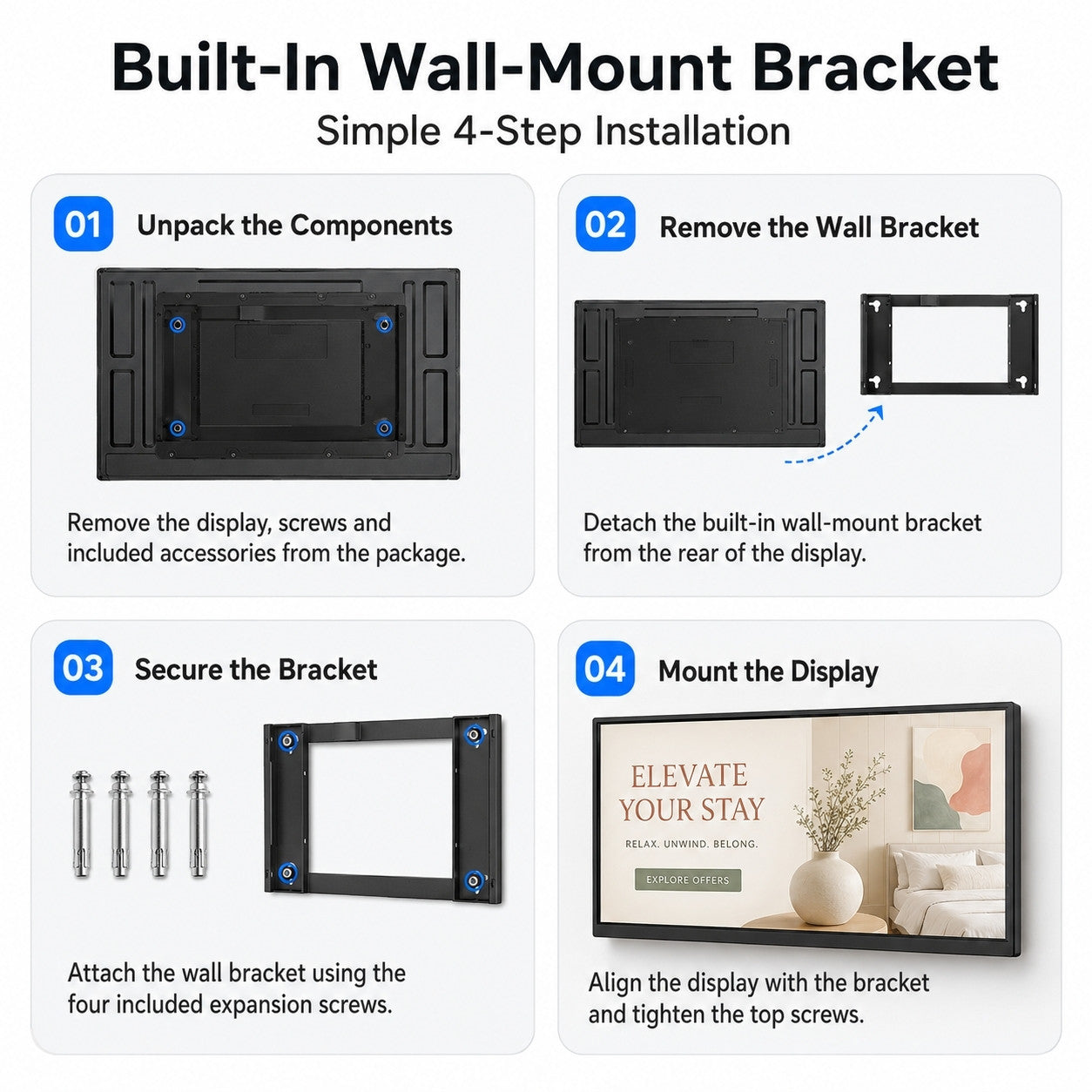
Von MWE veröffentlichter Montageablauf für die Wandhalterung. Bild: MWEdisplay.
Schon der Karton kann zeigen, was bei der Installation zu prüfen ist
Produktnachweise werden oft auf eine Spezifikationstabelle reduziert. Ein mitgeliefertes Kabel kann jedoch eine praktischere Frage beantworten als eine lange Funktionsliste.
Wenn ein Touchscreen getrennte Anschlüsse für Video und Touchdaten mitbringt, sind bei der Inbetriebnahme zwei Tests erforderlich. Erstens: Liefert der externe Computer bei der vorgesehenen Auflösung ein stabiles Bild? Zweitens: Empfängt der Computer Toucheingaben über die gesamte aktive Fläche?
Die Tests decken unterschiedliche Probleme auf. Ein gutes Bild ohne Touchreaktion lenkt die Suche auf den Datenweg oder die Geräteerkennung. Wird eine Berührung an der falschen Stelle erfasst, können Zuordnung oder Ausrichtung eine Rolle spielen. Fehlt das Bild vollständig, bleibt der Videoweg im Fokus. Das sichtbare Symptom lässt sich leichter beschreiben, wenn die beiden Aufgaben getrennt betrachtet werden.
Deshalb ist auch die Kabelbeschriftung wichtig. Ein Installateur kann einen ordentlich aufgebauten Schrank mit zwei äußerlich identischen USB-Leitungen hinterlassen. Wer sechs Monate später Support leistet, weiß womöglich trotzdem nicht, welche Leitung die Touchdaten überträgt. Eine kleine Beschriftung wie „TOUCHDATEN ZUM PC“ verkürzt spätere Gespräche zur Fehlersuche.
Eine sichere Diagnose beginnt außerhalb des Gehäuses
Bevor ein Display geöffnet wird, sollten Betriebsmodus und konkretes Modell geklärt sein. Läuft die App im integrierten Android-System, oder kommt die Anwendung von einem Windows-Computer? Handelt es sich um die Touchversion? Ist das USB-Touchkabel mit dem vorgesehenen Computer verbunden? Reagiert Windows darauf, wenn das Kabel getrennt und wieder angeschlossen wird?
Das MWE Help Center verweist bei Arbeiten an internen Kabeln auf modellspezifische Supportanweisungen. Diese Grenze ist wichtig: Ein fehlendes externes Kabel und eine interne Touchverbindung können dasselbe sichtbare Problem verursachen, aber völlig unterschiedliche Maßnahmen erfordern.
Der hier hilfreiche Markennachweis ist überschaubar, aber konkret. MWE veröffentlicht die Betriebsmodi, zeigt die Anschlüsse, liefert die beiden betreffenden Kabel mit und erklärt die Richtung der zwei Signale. Käufer und Installateure können das System dadurch besser verstehen, bevor ein Problem auftritt.
Beschriften Sie bei der Inbetriebnahme HDMI- und USB-Touchkabel und prüfen Sie Bild und Touchfunktion als getrennte Signalwege. Die Installation ist nicht abgeschlossen, sobald Windows auf dem Bildschirm erscheint, sondern erst, wenn der Bildschirm auch Eingaben zurückmelden kann.
Quellen
- MWE-Wand-Touchscreen
- MWE Help Center
- Leitfaden für große Touchscreen-Monitore: Die richtige Größe für Digital Signage wählen
- Originalartikel: Warum ein Touchscreen am Windows-PC zwei Kabel benötigen kann
Weiterlesen
So verbinden Sie einen geeigneten MWE-Touchscreen mit einem Windows-PC
Verwenden Sie die HDMI- und USB-Touch-Anschlüsse, die in der Anleitung Ihres Modells angegeben sind. Beide Verbindungen führen zum selben Windows-PC: HDMI überträgt das Bild, USB die Touch-Eingaben.
Modell und Betriebsart prüfen
Prüfen Sie die Anschlussanleitung Ihres Modells und suchen Sie den HDMI-Eingang sowie den USB-Touch-Anschluss. Wählen Sie den dort beschriebenen Betrieb mit einem externen Windows-PC.
Bildverbindung herstellen und prüfen
Verbinden Sie den HDMI-Ausgang des PCs mit dem HDMI-Eingang des Displays. Wählen Sie diesen Eingang am Display und prüfen Sie, ob der Windows-Desktop in der vorgesehenen Auflösung erscheint.
USB-Touch-Verbindung herstellen
Verbinden Sie den USB-Touch-Anschluss des Displays über das USB-Touch-Kabel mit demselben Windows-PC. Prüfen Sie, ob Windows das angeschlossene Touch-Gerät erkennt.
Touch-Eingabe testen und Kabel beschriften
Tippen Sie in die Mitte und in die Ecken des Bildschirms. Prüfen Sie, ob die Eingaben auf dem richtigen Display an der richtigen Stelle ankommen. Notieren Sie Bild- und Touch-Probleme getrennt und beschriften Sie anschließend das HDMI- und das USB-Touch-Kabel für spätere Servicearbeiten.